
3. Découvrez l’interface de Google Analytics 4
Avant toutes choses, sachez que Google a mis en ligne une formation complète à l’utilisation de leurs outils, afin de passer une certification officielle que je vous encourage vivement à réaliser pour enrichir votre CV (elle est gratuite et reconnue) :
https://skillshop.docebosaas.com/learn/courses/8028/certification-google-analytics/lessons
Néanmoins comme cette formation est assez longue je vous propose une synthèse avec quelques raccourcis ci-après.
Découvrir les bases de l’interface avec la visite guidée officielle
Pour découvrir le fonctionnement de l’interface de Google Analytics, rien de mieux qu’un compte déjà alimenté par quelques données.
Google propose, pour découvrir l’interface de son outil Analytics, l’accès à un compte de démonstration affichant les statistiques de leur boutique officielle de produits dérivés https://store.google.com/fr/
Une fois le compte de démo ajouté à votre propre compte Google, je vous propose de suivre la visite guidée officielle en suivant ces étapes :
- D’abord, suivez ce guide pour ajouter le compte de démo à votre compte Google
- Ensuite, vous pouvez suivre la visite guidée sur l’interface générale
L’interface de Google Analytics en détails
Les rapports
Nous allons nous focaliser sur les différents rapports proposés par défaut dans Google Analytics :
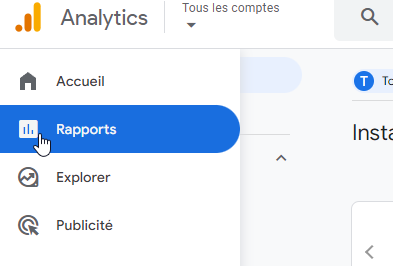
La première page affiche un tableau de bord préconstruit présentant quelques rapports intéressants pour tout type d’activités.
On peut diviser cette page en 3 zones :
- Le menu gauche permet d’afficher différents types de tableaux de bord préconstruits avec des rapports sur la façon dont le trafic a été acquis, mais également les internautes ont interagit avec le site.
- Au centre, un tableau de bord comprenant plusieurs encadrés avec les fameux rapports (qui vont contenir des dimensions et des métriques)
- En haut à droite, la période concernée par les rapports affichés dans le tableau de bord.

Un concept clé à comprendre avant d’aller plus loin : la différence entre « Dimension » et « Métrique », et comment sont liés ces 2 termes.
Dimension
Une dimension est une caractéristique ou un attribut de vos données. On peut la voir comme une manière de catégoriser ou de segmenter les données pour les analyser.
On peut aussi dire qu’il s’agit d’un contexte car elle aidet à répondre non seulement à la question « Quoi ? », mais aussi « Où ? », « Quand ? », « Comment ? », et « Pourquoi ? », rendant les analyses beaucoup plus significatives et actionnables.
Par exemple, dans Google Analytics, une dimension pourrait être le « Pays » des visiteurs de votre site. Cela signifie que vous pouvez voir vos données en fonction du pays d’origine de vos visiteurs, comme la France, les États-Unis, le Canada, etc.
Exemple de dimension :
- Pays : France, États-Unis, Canada
- Page : Page d’accueil, Page de contact, Page produit
Métrique
Une métrique, quant à elle, représente une quantité ou un volume. C’est un chiffre qui mesure quelque chose en rapport avec la dimension.
Reprenons l’exemple du « Pays ». Si la dimension est le pays des visiteurs, une métrique pourrait être le « Nombre de sessions », qui indiquerait combien de fois les visiteurs de chaque pays ont visité votre site.
Exemple de métrique :
- Nombre de sessions : 1500 sessions de France, 1000 sessions des États-Unis, 500 sessions du Canada
- Durée moyenne de la session : 3 minutes pour la France, 2 minutes pour les États-Unis, 4 minutes pour le Canada
Comment sont-ils liés ?
Les dimensions et les métriques sont liées dans le sens où les métriques donnent les valeurs mesurées selon les catégories définies par les dimensions.
En utilisant les deux ensemble, vous pouvez obtenir des analyses beaucoup plus détaillées et spécifiques. Par exemple, si vous voulez savoir non seulement combien de personnes ont visité votre site (métrique) mais aussi d’où elles viennent (dimension), vous utilisez à la fois la dimension « Pays » et la métrique « Nombre de sessions ».
Exemple de relation dimension-métrique :
- Dimension (Pays) + Métrique (Nombre de sessions) : Vous pouvez voir combien de sessions ont été initiées par les visiteurs de chaque pays.
- Dimension (Page) + Métrique (Durée moyenne de la session) : Vous pouvez analyser la durée moyenne passée sur chaque page de votre site par les visiteurs.
En résumé, les dimensions vous permettent de savoir « quoi » ou « qui » est analysé, tandis que les métriques vous disent « combien », « combien de temps » ou « à quelle fréquence ».
Utilisées ensemble, elles fournissent des insights précieux sur le comportement des utilisateurs de votre site ou application.
Autres Exemples de Dimensions
- Source de Trafic : D’où proviennent vos visiteurs ? Par exemple, recherche Google, Facebook, Twitter, lien direct, etc.
- Appareil : Quel type d’appareil vos visiteurs utilisent-ils pour accéder à votre site ? Par exemple, ordinateur de bureau, mobile, tablette.
- Système d’exploitation : Quel système d’exploitation est utilisé par les appareils des visiteurs ? Par exemple, Windows, macOS, Android, iOS.
- Heure de la Journée : À quel moment vos visiteurs viennent-ils sur votre site ? Par exemple, matin, après-midi, soir.
- Page de Destination : Quelle est la première page vue par les visiteurs lorsqu’ils arrivent sur votre site ?
Autres Exemples de Métriques
- Pages Vues : Combien de fois les pages de votre site ont-elles été vues ?
- Taux de Rebond : Quel pourcentage de sessions se limite à une seule page avant de quitter le site ? Cela peut indiquer un manque d’engagement.
- Conversions : Combien de fois les visiteurs ont-ils accompli un objectif spécifique ? Cela peut inclure des achats, des inscriptions à une newsletter, le téléchargement d’un guide, etc.
- Revenu : Quel est le revenu généré par les visiteurs de votre site ? Cela est particulièrement pertinent pour les sites de commerce électronique.
- Nouveaux Visiteurs vs Visiteurs Récurrents : Combien de vos visiteurs viennent pour la première fois sur votre site par rapport à ceux qui sont revenus ?
Un premier tableau de bord un peu particulier : l’aperçu en temps réel
Maintenant que les bases sont posées, revenons à l’interface de Google Analytics, en visitant « l’aperçu en temps réel » :

Comme son nom l’indique, ce premier tableau de bord fournit des indications sur ce qu’il se passe en ce moment sur le site.
Ainsi, si on regarde la première chose qui saute aux yeux, on voit le nombre de visiteurs présents sur le site sur les 30 dernières minutes mais également leur origine géographique en temps réel !
Ce rapport est très intéressant à visualiser pour plusieurs raisons :
- Il permet de surveiller en temps réel le comportement des utilisateurs ; cela peut potentiellement vous aider à comprendre leur parcours lorsque vous en étudiez et comparez plusieurs.
- Il peut vous permettre de vérifier rapidement l’efficacité d’un partage de contenus sur les réseaux sociaux, et vous aider à vérifier que vos boutons d’appel à l’action sont correctement utilisés.
- Il est également très important lors de tests d’implémentations des suivis d’évènements ou lorsque vous venez de mettre en place des campagnes.
Les rapports « Cycle de vie », « life circle » ou « Objectifs d’entreprise »
Comme nous l’avons vu dans l’introduction, Google Analytics 4 est un outil qui permet de mesurer essentiellement 2 choses :
- Les objectifs marketing de votre site internet
- L’expérience utilisateur
Les rapports disponibles dans l’onglet « cycle de vie » – qui peut également être intitulé « Objectifs d’entreprise » permettent essentiellement de mesurer le 1 er point, et ce à travers 2 sous-onglets des plus importants : l’onglet « Acquisition » (ou « Générer des prospects ») et l’onglet « Engagement » (ou « Comportement utilisateur »)
Je vous propose un rapide tour d’horizon afin de comprendre ce qu’ils contiennent et comment ils peuvent vous aider au quotidien.
– Les rapports d’ « Acquisition »
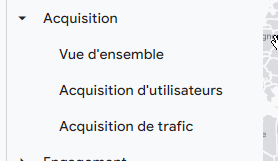
La vue d’ensemble de ce rapport offre un résumé rapide des principales sources de trafic vers votre site ou application.
Il met en évidence d’où viennent vos utilisateurs, que ce soit via des recherches organiques, des réseaux sociaux, des liens directs, des campagnes payantes, etc.
C’est un excellent point de départ pour comprendre comment les utilisateurs découvrent votre site.

Les principaux canaux d’acquisition sont importants à connaître :
- Le Trafic Direct : Visiteurs qui entrent l’adresse de votre site directement dans leur navigateur.
- Le Trafic Organique : Visiteurs provenant des résultats de recherche non payants.
- Le Trafic Référent : Visiteurs arrivant sur votre site via des liens sur d’autres sites.
- Les Réseaux Sociaux : Utilisateurs venant des plateformes sociales.
- Les Emails : Visiteurs qui cliquent sur des liens dans vos campagnes d’emailing.
A ces canaux s’ajoutent des canaux plus spécifiques :
- La recherche payante (paid search) désigne les visites provenant de Google Ads search
- Les campagnes d’affichage (display) regroupent les campagnes de bannières sponsorisées sur des sites tiers ou des vidéos
- Les campagnes identifiées grâce à l’outil de tracking des URL’s UTM (Urchin Tracking Module) que vous pouvez générer grâce à cet outil.
- Pour les e-commerce qui l’utilisent, les campagnes shopping désignent le trafic provenant d’un compte Google Shopping.
Un rapport intéressant dans cet ensemble est celui de l’acquisition d’utilisateurs : il permet par exemple de voir quelles sources de trafic rapportent le plus de revenus « bruts » (attention, ça ne veut pas dire que c’est rentable pour autant !)

– Les rapports d’engagement
Les rapports d’engagement sont essentiels pour une raison principale : ce sont eux qui permettent de paramétrer et de suivre les conversions réalisées sur votre site.
Pour rappel, une conversion est un type d’action réalisé par le visiteur, et qui remplit un objectif précis. Par exemple, lorsqu’un internaute envoie remplit un formulaire de contact et le valide, on peut considérer que la page sur laquelle le formulaire est intégré a mener à bien sa mission, à savoir récupérer des informations d’un éventuel futur client.
Pour un site de e-commerce, une conversion est généralement une transaction validée.
Mais avec Analytics, les conversions peuvent prendre toutes les formes que vous désirez : pour ce faire, il faut dans un premier temps les définir en fonction des actions que vous jugez importantes. Ces actions s’appellent dans Analytics des Évènements.
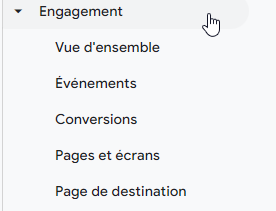
Vous pouvez visualiser les évènements paramétrés par défaut dans Analytics via l’onglet « Événements« . Vous verrez alors un rapport qui ressemble à cela :

Si vous regardez en détail, il y a 5 types d’évènements prêts à l’emploi :
- session_start
- page_view
- scroll
- user_engagement
- first_visit
Chaque évènement correspond à une action particulière :
- Session start correspond au démarrage de la session (en gros, à partir de quand l’utilisateur est arrivé sur l’une de vos pages)
- page view correspond à l’ouverture d’une de vos page
- scroll correspond au déroulé de la page (= action de faire défiler l’écran)
- user engagement représente toutes les actions « concrètes » entreprises par les utilisateurs (clics sur des liens, des boutons, téléchargement, quitter le site…)
- first visit correspond à la première fois qu’un visiteur se rend sur votre site (ce qui peut permettre d’identifier le 1er point d’entrée du site)
Il existe énormément d’autres évènements pré-paramétrés dans Google Analytics, qui n’apparaitront que lorsqu’ils seront réellement utilisés. Vous pouvez voir une liste complète ici : https://support.google.com/analytics/answer/9234069?hl=en
Evènements vs Conversions
Chaque évènement est une action, mais pas forcément une conversion.
En revanche, une conversion est systématiquement liée à un évènement. Le fait de définir un évènement comme une conversion va lui permettre de ressortir dans des rapports plus précis comme la définition du taux de conversion.
C’est à vous de définir quel type d’évènement doit être considéré comme une conversion ; pour ce faire, nous utiliserons un autre outil qui va permettre de détecter et d’envoyer à Analytics des infos sur le moindre mouvement de souris, à savoir Google Tag Manager.
Les autres rapports
En fonction du paramétrage préalable de votre compte Google, vous pouvez voir apparaître 2 autres types de rapports : un onglet affichant « Monétisation » et un autre « Fidélisation« . Nous ne rentrerons pas dans les détails de ces onglets qui sont spécifiques aux e-commerce pour le moment.
Les rapports « Utilisateur »
L’onglet « Utilisateurs » dans Google Analytics est une mine d’or d’informations qui nous permet de plonger dans les profondeurs des caractéristiques et comportements de nos visiteurs.
– Les attributs
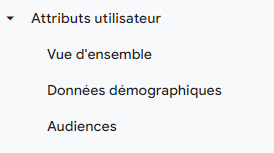
Les Attributs utilisateur englobent une variété de données qui nous renseignent sur qui sont les visiteurs de votre site. La section Vue d’ensemble offre un aperçu rapide des caractéristiques de votre audience.

En explorant les Données démographiques, vous pourriez découvrir, par exemple, l’âge et le sexe de vos visiteurs, ce qui peut influencer la manière dont vous ciblez vos campagnes marketing.
La sous-catégorie Audiences va encore plus loin en segmentant vos visiteurs en groupes basés sur des critères spécifiques que vous avez définis ou que Analytics reconnaît automatiquement.
Cela peut inclure, mais sans s’y limiter, les utilisateurs qui ont effectué un achat ou ceux qui ont visité une page particulière. Cette segmentation avancée est cruciale pour affiner vos stratégies de retargeting et personnaliser l’expérience utilisateur.
– Les technologies
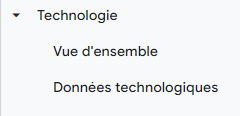
En ce qui concerne la Technologie, cette catégorie est subdivisée en deux rapports essentiels : Vue d’ensemble et Données technologiques.
La Vue d’ensemble vous donne un instantané des appareils, systèmes d’exploitation et navigateurs que vos visiteurs utilisent pour accéder à votre site.

Cela peut vous aider à optimiser votre site en fonction des technologies les plus utilisées par votre audience (par technologie, on sous-entends les appareils utilisés, la résolution des écrans des utilisateurs, quels navigateurs web ils utilisent, etc…).
Les Données technologiques descendent à un niveau de détail plus granulaire, vous permettant de comprendre les préférences technologiques de votre audience.
Par exemple, vous pourriez apprendre que la majorité de vos utilisateurs accèdent à votre site via des appareils mobiles, ce qui indiquerait l’importance d’avoir un design réactif et mobile-friendly.
En conclusion
Naviguer à travers l’interface de Google Analytics pour la première fois peut être à la fois exaltant et intimidant, mais c’est le premier pas vers une compréhension approfondie de l’interaction entre vos utilisateurs et votre site web.
Chaque onglet, de « Utilisateurs » à « Conversions », est conçu pour offrir des insights précis sur différents aspects de l’engagement et du comportement des visiteurs. En commençant par les Attributs utilisateur et les données Technologiques, vous posez les bases d’une stratégie analytique solide.
Cependant, cette première approche ne constitue que la surface de ce que Google Analytics a à offrir.
Au-delà des données démographiques et technologiques, il y a un monde de rapports personnalisés, de suivi des objectifs et de l’analyse du parcours client qui attendent d’être explorés.
À mesure que vous vous familiariserez avec ces fondamentaux, vous découvrirez des couches supplémentaires de données qui peuvent être transformées en actions concrètes.
L’ouverture réside dans l’utilisation de ces données pour non seulement réagir au comportement des utilisateurs, mais aussi pour anticiper leurs besoins, personnaliser leur expérience et optimiser le parcours client sur votre site.
La maîtrise de Google Analytics devient alors un catalyseur de croissance, un moyen par lequel les objectifs d’affaires sont non seulement mesurés mais aussi atteints par l’amélioration continue.
Exercice pratique : la chasse aux données !
Pour vous familiariser avec l’interface, je vous propose un petit exercice pratique à réaliser : générer des rapports précis.
Toutes les manipulations demandées devront être réalisées via le compte partagé « Google Merchandise Store (données web) » sur la période du 1er octobre au 31 décembre 2023 (pour rappel l’accès au merchandise store est détaillé ici : https://support.google.com/analytics/answer/6367342?hl=fr#zippy=%2Cau-sommaire-de-cet-article)
Faites des captures d’écran de vos trouvailles que vous enverrez dans le devoir Google Classroom lié
C’est à vous :
- Quelles sont les trois villes d’où provient le plus de trafic ?
- Quel jour a connu le plus grand nombre de visites ?
- Quelle est la source de trafic qui obtient le meilleur nombre de conversion toutes catégories confondues ?
- En dehors de la page d’accueil, quelle page a le plus de vues ?
- Combien d’utilisateurs mobiles ont été enregistrés ?
- Quel produit a été le plus acheté ?
- Quelle est la durée moyenne d’engagement sur le site par visite ?
- Combien de conversions ont été réalisées par le trafic provenant des réseaux sociaux ?
- Dans le parcours d’achat, quel est le taux d’abandon à l’ouverture de la session ?
- Quelles principales requêtes naturelles (SEO) ont généré le plus de trafic ? (tip : regarder dans le rapport de la Search Console)