III. Le Centre de Commande (Le Tableau de Bord)
Le Tableau de Bord peut paraître impressionnant au premier abord avec tous ses menus, mais vous allez voir qu’il est très logique.
1. La barre d’outils (en haut)
C’est votre barre de raccourcis qui reste visible même quand vous naviguez sur votre site (tant que vous êtes connecté).
- Le nom de votre site : Cliquez dessus pour basculer rapidement entre la vue « administration » (les coulisses) et la vue « site » (ce que voient les visiteurs).
- Le menu « Créer » (+) : Un raccourci rapide pour ajouter un article, une image ou une page.

2. Le menu latéral (à gauche)
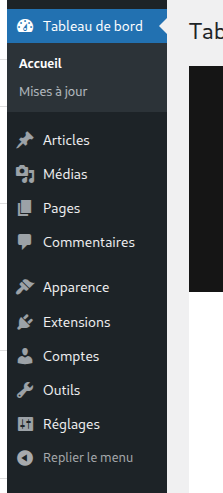
C’est ici que vous gérerez toute la structure de votre site. Voici les sections que vous utiliserez le plus souvent :
- Tableau de bord : Les mises à jour et les statistiques rapides.
- Articles & Pages : Pour créer votre contenu.
- Médias : Votre bibliothèque d’images et de documents.
- Apparence : C’est ici que nous irons pour le design (thèmes, éditeur).
- Réglages : La configuration technique de base.
3. Faire le ménage pour y voir clair
Par défaut, l’accueil du tableau de bord est rempli de blocs (widgets) qui ne sont pas toujours utiles (Événements WordPress, Brouillon rapide, etc.). Pour un environnement de travail serein, nous allons les masquer.
- En haut à droite de votre écran, cliquez sur l’onglet « Options de l’écran ».
- Décochez toutes les cases dont vous n’avez pas besoin.
- Magie : votre interface est maintenant propre et minimaliste !

4. Les notifications
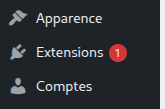
De temps en temps, vous verrez des bulles rouges ou des bannières apparaître en haut de page. Ce sont des notifications (mises à jour, messages d’extensions). Apprenez à les lire, mais ne vous laissez pas submerger : beaucoup sont simplement informatives.