
3. Créer et remonter des évènements personnalisés dans Analytics
Google Analytics, combiné à Google Tag Manager, forme un duo puissant pour les propriétaires de sites web et les spécialistes du marketing digital. L’envoi d’événements utilisateurs de Google Tag Manager à Google Analytics permet de comprendre en profondeur comment les visiteurs interagissent avec le site. Voici une introduction simple aux avantages de cette pratique.
Premièrement, cela permet une personnalisation précise des données récoltées. Plutôt que de se contenter des métriques standards, envoyer des événements spécifiques via Google Tag Manager permet de suivre des actions précises des utilisateurs, telles que les clics sur des boutons, les soumissions de formulaires, ou même le temps passé sur une vidéo. Cette granularité dans les données aide à comprendre quelles fonctionnalités captivent les utilisateurs ou, au contraire, les font rebondir.
Deuxièmement, comme vous l’avez compris lors du précédent tuto, l’utilisation de Google Tag Manager pour ces envois simplifie grandement le processus. Il n’est pas nécessaire de modifier le code du site à chaque fois que l’on souhaite suivre un nouvel événement.
Une fois Google Tag Manager configuré, il devient un intermédiaire flexible permettant d’ajouter, de modifier ou de supprimer des événements sans intervention technique approfondie. Cela rend les campagnes d’optimisation beaucoup plus agiles.
Enfin, en analysant ces événements dans Google Analytics, on peut obtenir des insights précieux pour l’optimisation du site et des campagnes marketing. Par exemple, en identifiant quelles pages ou quels éléments génèrent le plus d’engagement, il est possible d’ajuster le contenu ou le design pour maximiser la conversion. De même, cela peut aider à identifier les points de friction sur le site qui nécessitent des améliorations.
Voyons maintenant comment créer des évènements personnalisés dans Google Tag Manager et les faire remonter dans Analytics.
1. Rappel – les outils indispensables d’un gestionnaire de balise
Il va falloir utiliser de manière plus approfondie les 3 composantes d’un gestionnaire de tag : des variables, des balises et des déclencheurs.
Je vous propose de suivre à la lettre ce petit tuto pour faire remonter, par exemple, tous les clics sur un bouton qui aura une classe CSS bien précise comme un évènement personnnalisé.
1. Création d’un bouton sur le site
Commencez par créer un bouton sur une page de votre site (pour l’exemple j’ai créé une page « test » qui ne contiendra que le bouton à tracker).
Qu’il soit sur WordPress ou en HTML n’a pas d’importance. L’essentiel, c’est de pouvoir lui attribuer une classe CSS, ou de récupérer celle que WordPress lui a attribué.
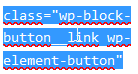
Par défaut, si vous utilisez le thème de base de WordPress la classe des boutons créé par l’éditeur Gutenberg est « wp-element-button« . C’est cette valeur qu’il faut garder en mémoire et que nous utiliserons pour identifier les clics sur des boutons précis. Pour savoir précisément la classe à utiliser, vous pouvez passer votre bloc en mode « html » :

La classe css devrait être visible :
2. Ajout du suivi des variables et du déclencheur « Click classes » Dans Google Tag Manager
Une fois le bouton créé, rdv dans Google Tag Manager pour ajouter le suivi des clics sur les classes des éléments HTML du site :

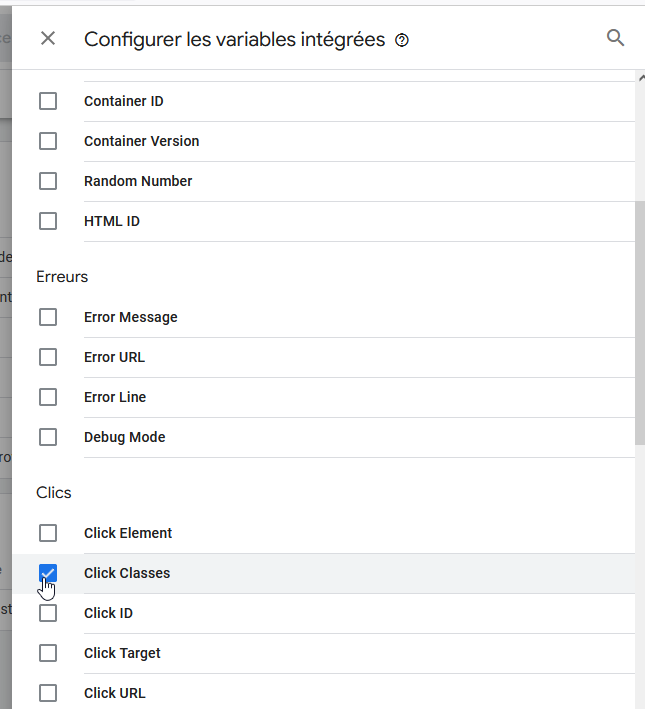
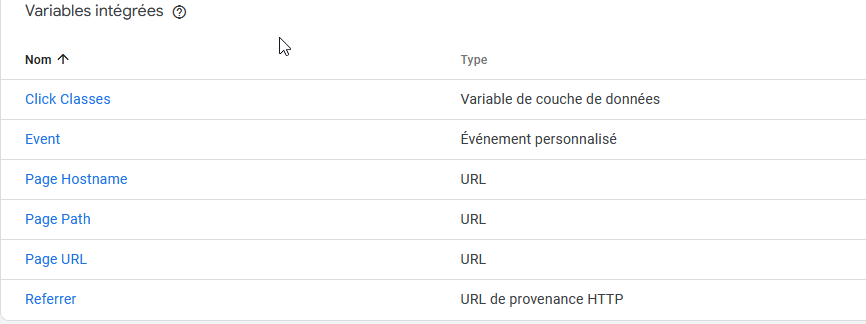
Vous devriez voir la variable « click classes » s’ajouter à la collection des informations qui seront envoyées dans la couche de données :
Ensuite dans déclencheurs, ajoutez un déclencheur de type « clic – tous les éléments » puis choisissez « Certains clics ».
Ajoutez enfin la condition « Click Classes » > « Contient » > « wp-element-button » pour faire en sorte que le déclencheur se déclenche lorsque quelqu’un cliquera sur un bouton dont la classe CSS contient le terme « wp-element-button » (Celui que vous avez créé auparavant, du coup) :

Vous devriez maintenant voir ce déclencheur dans la liste des déclencheurs du conteneur :

3. Vérifier que le déclencheur… se déclenche bien
Avant d’aller plus loin, publiez votre conteneur en cliquant sur le bouton « Envoyer » de votre espace de travail. Vous pouvez nommer cette version « ajout déclencheur click class » par exemple :

Puis publiez le conteneur.
Revenez dans l’espace de travail, puis cliquez cette fois sur le bouton « prévisualiser » :
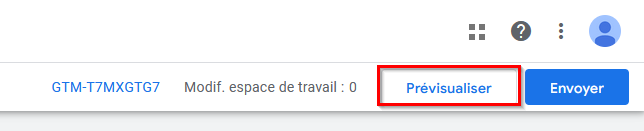
Une interface vous demande d’entrer l’adresse de votre site, mettez l’adresse de l’accueil puis cliquez sur « Connect » :
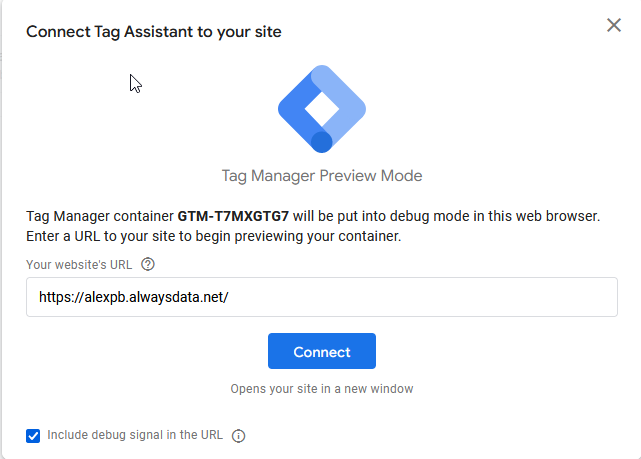
Ce qui aura pour effet d’ouvrir une nouvelle page qui affiche votre site. Si tout est bon, vous devriez voir cette petite pop up en bas à droite de l’écran :
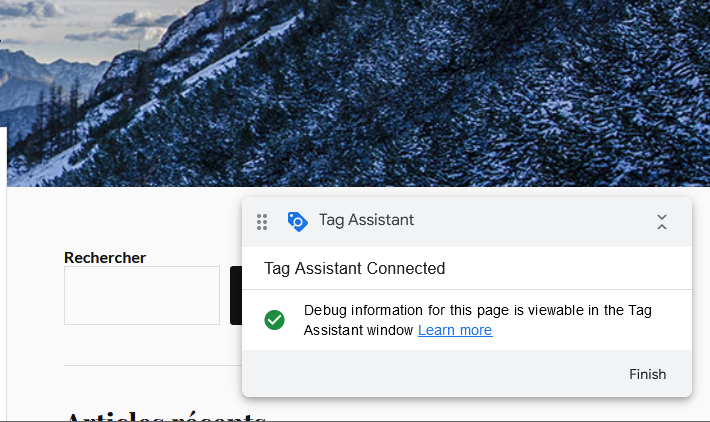
Naviguez sur votre site de façon à vous rendre sur la page « Test » qui contient votre bouton, puis cliquez sur le bouton :

Ensuite, rendez-vous dans l’onglet « Tag Assistant [Connected] » qui est resté actif dans votre navigateur :
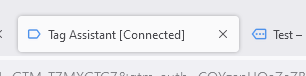
Vous devriez voir dans la colonne gauche les différentes actions que vous avez réalisées, dont votre clic sur le bouton de test. Si vous entrez dans les détails de l’action, et que vous vous rendez dans l’onglet « Variables », vous verrez que les infos suivantes ont été envoyées dans la couche de données :

En l’occurence, GTM a bien détecté que vous avez cliqué sur un élément contenant la classe « wp-element-button ».
Jusque là tout est normal, maintenant il va falloir transformer cette action en évènement que nous allons envoyer dans Google Analytics.
4. Ajouter une balise évènement dans Analytics
De retour dans l’interface de Tag Manager, allez cette fois ci dans « Balises » > « Nouvelle », puis remplissez les informations comme indiqué ci-après :

Dans la fenêtre « déclencheur », mettez celui que vous avez créé à l’étape d’avant :
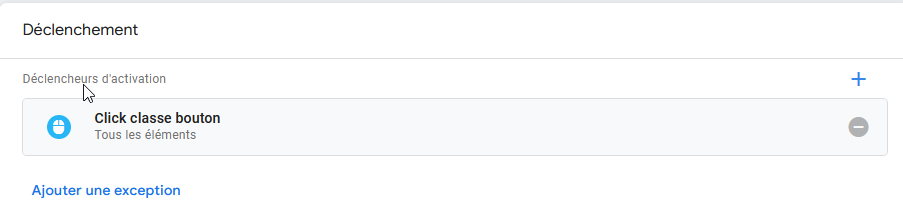
Enregistrez, puis envoyez le conteneur :

Rafraîchissez la page de prévisualisation de votre site via Tag Assistant, cliquez de nouveau sur le bouton puis regardez de nouveau les actions réalisées : dans l’onglet des « tags » vous devriez le voir apparaitre dans « Tags Fired » :

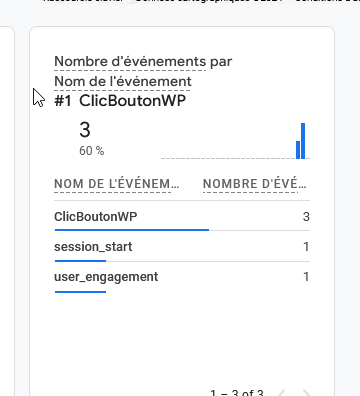
Ouvrez ensuite Google Analytics dans les rapports en temps réel, et attendez quelques secondes : vous devriez voir votre action portant le nom que vous avez attribué à l’étape précédente apparaitre, à savoir « ClicBoutonWP ».
6. Transformer l’évènement en conversion Google Analytics
Dernière étape pour peaufiner le travail : considérer l’action « clicboutonWP » comme une conversion dans Google Analytics.
Sur votre compte Google Analytics, allez dans l’onglet « Administration » puis « Evenements » =>
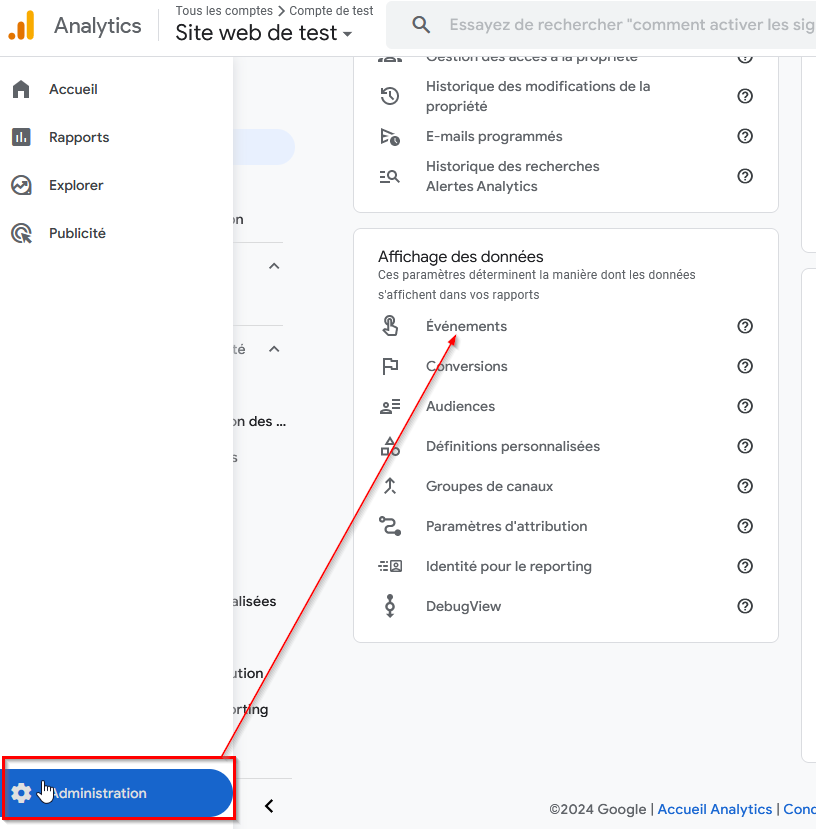
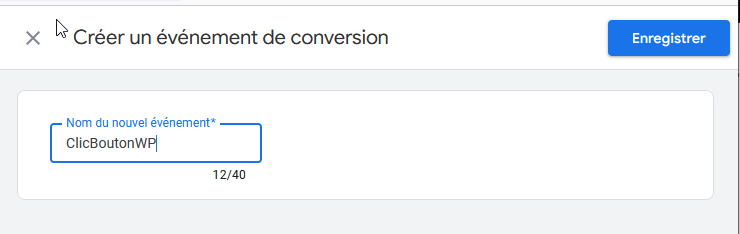
Créez un nouvel évènement qui aura exactement le même nom que celui que vous avez renseigné dans Google Tag Manager, à savoir ClicBoutonWP

Puis rdv dans « Administration » => « Conversion » et ajoutez une conversion qui porte le nom de l’évènement, à savoir ClicBoutonWP
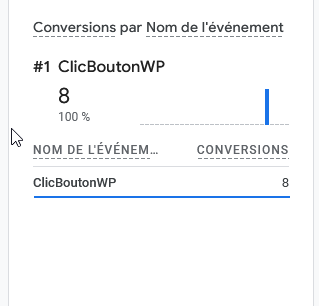
L’évènement ClicBoutonWP doit désormais être affiché comme une conversion :

Sur votre site, cliquez plusieurs fois sur votre bouton, puis retournez dans Analytics pour vérifier les conversions dans les rapports en temps réel : vous devriez voir vos clics s’afficher comme des conversions !
7. Considérations supplémentaires
L’objectif de ce tuto était de vous faire comprendre les principes de base du tracking personnalisé dans Google Tag Manager et Google Analytics.
Nous avons utilisé un exemple très simple – le clic sur un bouton – mais vous comprendrez qu’il n’est pas hyper pertinent tel quel. En effet, si on le laisse ainsi, tous les clics sur tous les boutons seront considérés comme des conversions !
Il va falloir apprendre à manipuler plusieurs éléments, comme par exemple l’ajout de conditions supplémentaires au déclencheur. En effet, si vous voulez par exemple ne suivre les clics que d’un bouton particulier, il faut trouver un moyen de le rendre unique : soit en lui attribuant une classe particulière (qui n’est pas utilisée ailleurs), soit en indiquant qu’il s’agit d’un bouton sur une page précise du site… Les possibilités sont infinies.
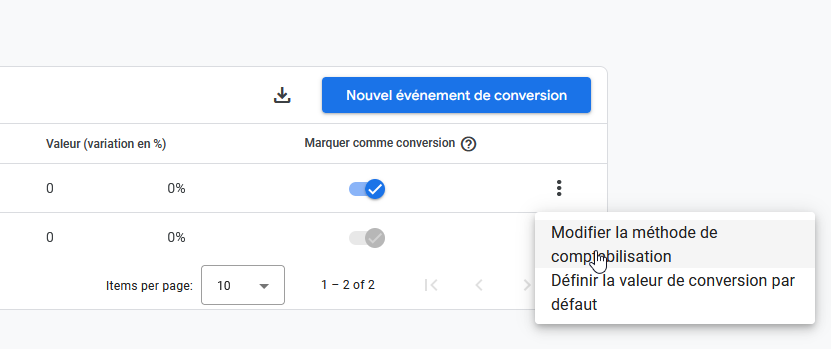
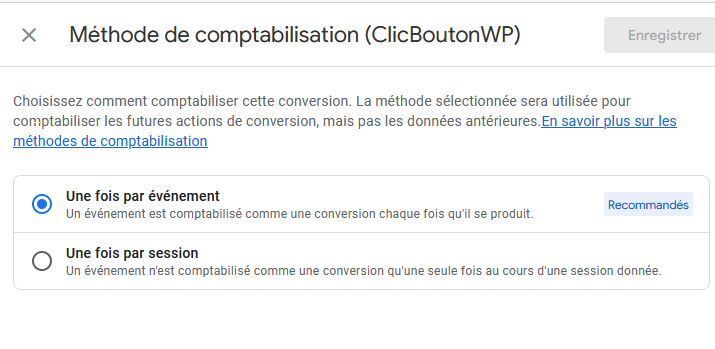
Idem, le mode de comptabilisation n’est pas forcément intéressant si on considère que chaque clic est une conversion : il peut être pertinent de considérer cette action comme une conversion unique par utilisateur (ainsi il n’y aura qu’une seule conversion enregistrée par session utilisateur). Vous pouvez le modifier via le menu « conversions » dans Analytics, cliquer sur les trois points en bout de ligne puis définir le mode de comptabilisation :
Pour mettre la valeur à « Une fois par session » et non par évènement :
A vous de jouer !
Maintenant que vous avez vu le fonctionnement des remontées d’évènements dans Analytics, à vous de jouer en créant vos propres évènements personnalisés.
Avant de démarrer, je vous recommande fortement d’utiliser un plan de marquage qui vous permettra de planifier à l’avance la liste des balises à déclencher et leurs conditions.