5. Remonter les informations e-commerce et configurer la bannière de consentement
Prérequis
- Site WordPress avec WooCommerce installé
- Accès administrateur au site
- Compte Google Analytics 4 (GA4)
- Compte Google Tag Manager
Étape 1 : Configuration de Google Analytics 4
1.1 Création de la propriété GA4
- Connectez-vous à Google Analytics
- Cliquez sur « Créer » puis « Propriété »
- Saisissez le nom de votre propriété
- Sélectionnez votre fuseau horaire et devise
- Configurez les informations sectorielles
- Acceptez les conditions d’utilisation
1.2 Configuration du flux de données web
- Dans votre propriété GA4, allez dans « Configuration des données » > « Flux de données »
- Cliquez sur « Ajouter un flux » > « Web »
- Saisissez l’URL de votre site WordPress
- Donnez un nom au flux
- Notez l’ID de mesure (format : G-XXXXXXXXXX)
Etape 2 : Configuration Google Tag Manager
2.1 Création du conteneur GTM
- Connectez-vous à Google Tag Manager
- Cliquez sur « Créer un compte »
- Configurez le compte et le conteneur :
- Nom du compte : Nom de votre entreprise
- Nom du conteneur : Nom de votre site
- Plateforme cible : Web
- Notez l’ID du conteneur (format : GTM-XXXXXXX)
2.2 Installation du code GTM sur WordPress
- Installez le plugin « Google Tag Manager for WordPress » ou « GTM4WP »
- Dans l’admin WordPress, allez dans « Réglages » > « Google Tag Manager »
- Saisissez votre ID de conteneur GTM
- Pensez à ACTIVER le conteneur : par défaut le plugin est buggé et coche automatiquement “désactivé”. Il faut refaire la manipulation 2 fois pour être sûr que la modification est bien prise en compte !

- Activez les fonctionnalités e-commerce pour WooCommerce : suivre le tuto suivant > https://gtm4wp.com/google-tag-manager-for-woocommerce/how-to-setup-enhanced-ecommerce-tracking-google-analytics-4-ga4-version
Une fois les évènements importés, pensez à bien valider l’intégration de WooCommerce avec GTM4WP (onglet “intégration > WooCommerce”) :
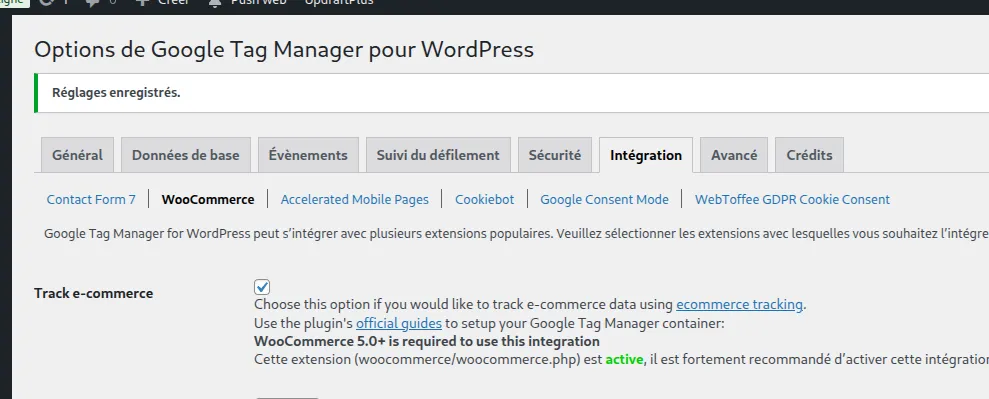
Ajoutez un produit au panier : vous devriez voir l’évènement “add_to_cart” remonter >

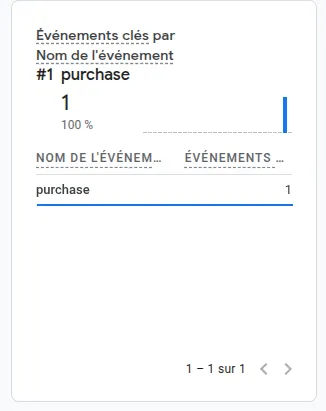
Passez une commande : l’évènement clé “purchase” devrait ressortir ⇒
Si vous voulez mettre en place un tableau de bord personnalisé pour un e-commerce, allez dans “instantané des rapports” puis sélectionnez celui relatif aux ventes pour obtenir des rapports sur les performances du e-commerce :

Configuration de la bannière de consentement :
Utilisation de CookieYes – attention, pas besoin d’installer le plugin, tout va se faire depuis l’interface de votre compte CookieYes et Google Tag Manager
- Créer un compte sur le site CookieYes
- Suivre les étapes de configuration du compte – penser à mettre la bannière en français
- Suivre ces étapes pour configurer la bannière avec le consentement géré via Google Tag Manager : https://www.cookieyes.com/documentation/getting-started-with-google-tag-manager-and-cookieyes/
Si toutes les étapes sont bien suivies, votre site devrais afficher la bannière de consentement
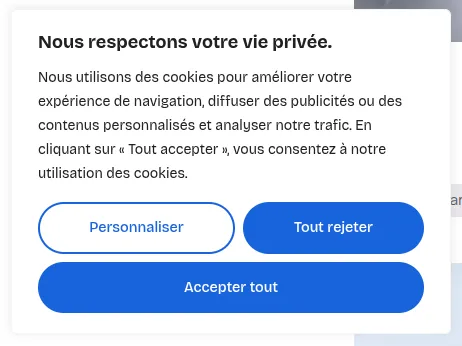
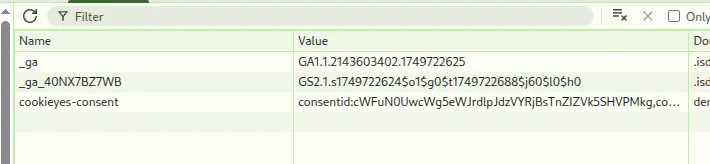
Les cookies ne doivent pas apparaitre tant qu’on ne donne pas son consentement :

Si vous acceptez, ils devraient bien se charger :