
Configurer Brevo avec votre domaine
1. Authentifier le domaine du site internet
Connectez-vous à votre compte Brevo et rdv sur cette page : https://app.brevo.com/senders/domain/list
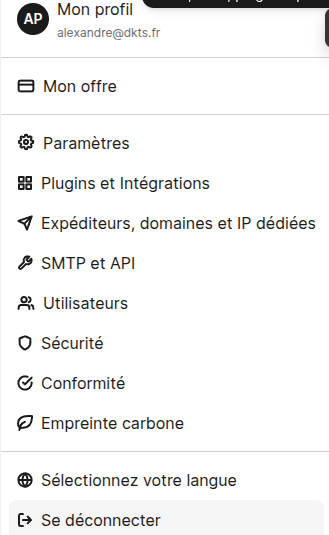
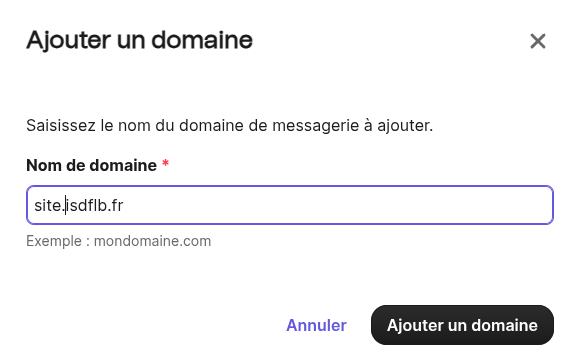
Ensuite « ajouter un domaine » :
Puis créer les différents enregistrements :
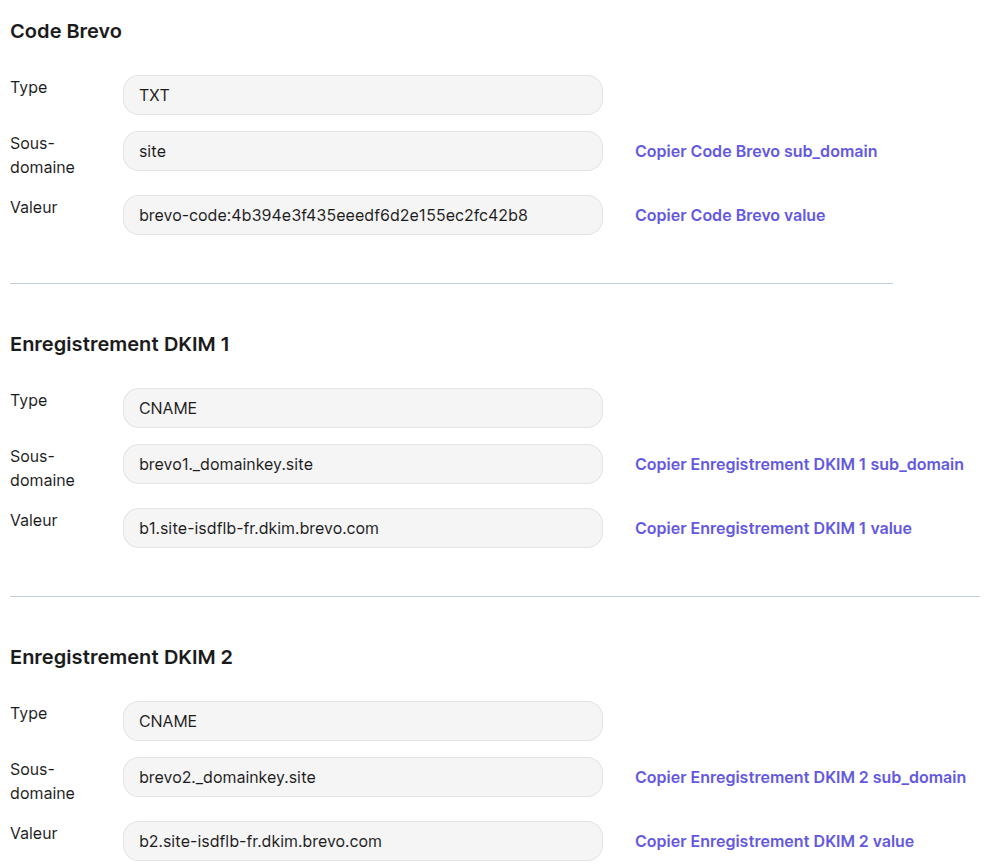
A quoi ça sert ?
DKIM : La signature numérique de vos emails
Imaginez que DKIM est comme un sceau de cire officiel sur une lettre importante.
Dans le monde réel, quand vous recevez une lettre avec un sceau intact, vous savez qu’elle vient bien de l’expéditeur annoncé et qu’elle n’a pas été ouverte en chemin. DKIM fonctionne sur le même principe pour vos emails :
- Il ajoute une « signature numérique » invisible à vos emails
- Cette signature est unique à votre domaine (ex: votreentreprise.com)
- Quand votre email arrive, le système du destinataire vérifie que cette signature est authentique
- Si quelqu’un tente de falsifier un email venant de vous, la signature ne correspondra pas
Bénéfice concret : DKIM empêche les fraudeurs d’envoyer des emails en se faisant passer pour votre entreprise, protégeant ainsi votre réputation et vos clients contre le phishing.
DMARC : Les règles du jeu pour vos emails
Imaginez DMARC comme votre agent de sécurité personnel qui donne des instructions claires sur qui peut utiliser votre nom.
DMARC est comme une déclaration officielle qui dit : « Voici comment identifier mes vrais emails, et voici quoi faire si quelqu’un essaie d’usurper mon identité » :
- Il précise qui est autorisé à envoyer des emails en votre nom
- Il indique aux fournisseurs de messagerie (Gmail, Outlook, etc.) quoi faire face à un email suspect
- Il vous permet de recevoir des rapports sur qui utilise votre nom dans les emails
- Il peut être configuré pour simplement surveiller, mettre en quarantaine, ou rejeter complètement les emails non conformes
Bénéfice concret : DMARC vous permet de contrôler votre réputation d’expéditeur et de protéger activement votre marque contre les usurpations d’identité.
Pourquoi avez-vous besoin des deux ?
- DKIM prouve que l’email vient bien de vous (authentification)
- DMARC définit ce qui doit se passer si l’email échoue aux vérifications (politique)
En termes d’avantages business
- Meilleure délivrabilité : Vos emails légitimes arrivent plus souvent dans la boîte de réception au lieu du dossier spam
- Protection de votre réputation : Vos clients ne reçoivent pas de faux emails frauduleux à votre nom
- Conformité : De plus en plus d’organisations exigent ces configurations pour accepter vos emails
- Visibilité : Vous pouvez voir qui tente d’usurper votre identité via les rapports DMARC
2. Utiliser les serveur SMTP de Brevo pour vos e-mails transactionnels (= emails qui partent du site)
Installer et configurer une extension de gestion des paramètres SMTP : Easy SMTP (par exemple) https://wordpress.org/plugins/easy-wp-smtp/
Une fois installé, suivez les étapes de configuration (tuto détaillé pas à pas ici)
Pour obtenir une clé API rdv sur votre compte Brevo à cette page => https://app.brevo.com/settings/keys/api (créer une nouvelle et copiez-collez la clé directement dans l’étape 2 de la configuration de Easy SMTP sur votre site)
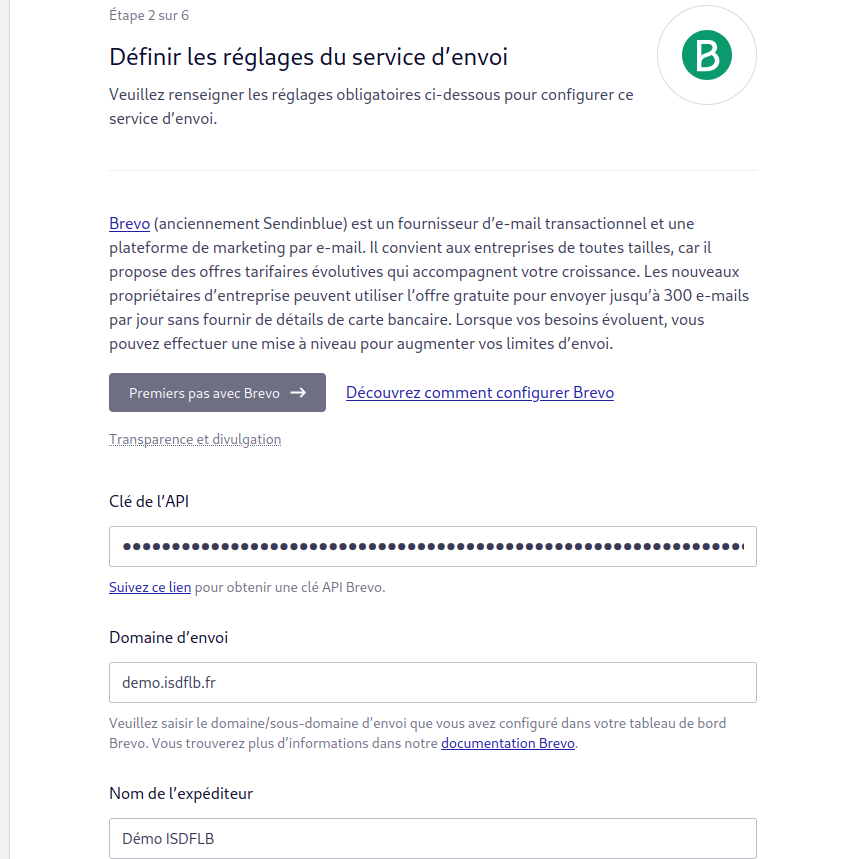
L’étape 2 est la plus importante, vous pouvez laisser les options des autres étapes cochées par défaut. Une fois la configuration terminée vous devriez arriver sur cette page :
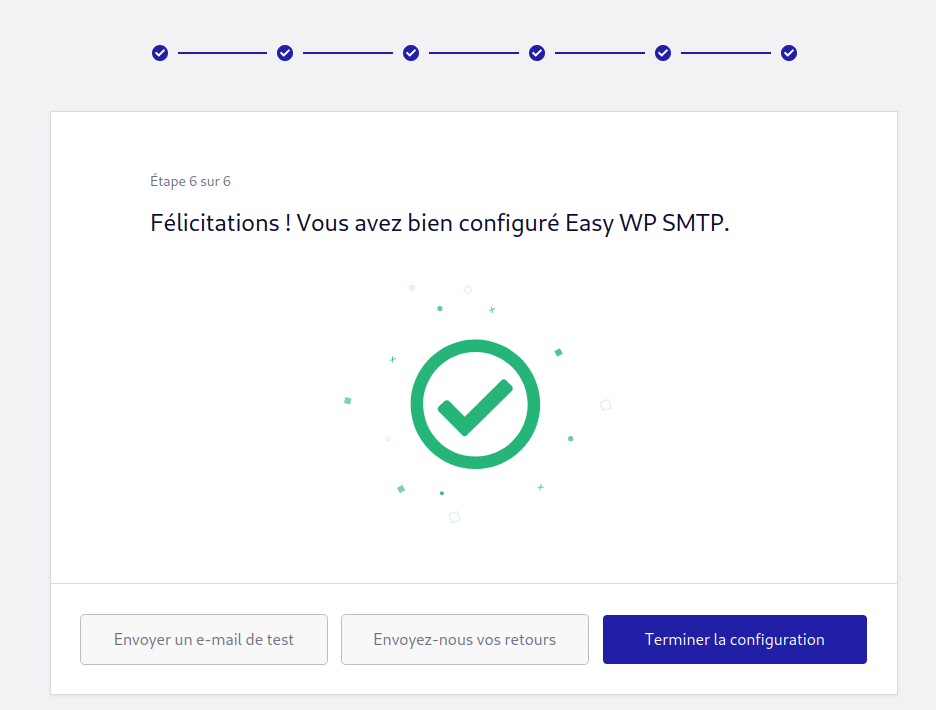
Vous pouvez vous envoyer un mail de test depuis votre site pour vérifier le bon fonctionnement des serveurs SMTP :

Sur votre boîte vous devriez voir ça :
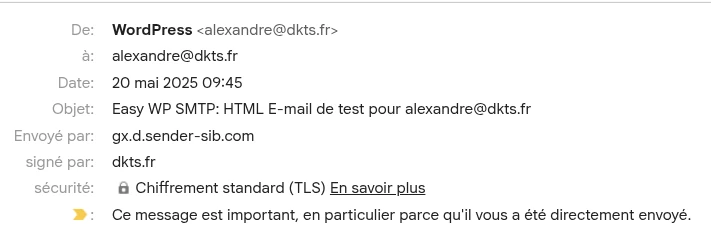
-> gx.d.sender-sib.com correspond bien aux serveurs Brevo
Dans Brevo vous pouvez voir les statistiques d’ouverture des e-mails de votre boutique via « Transactionnel => Email => Temps réel »

3. Installer Brevo pour WordPress
Il faut maintenant installer la version générique de Brevo pour WordPress : cherchez l’extension « Brevo » dans la liste des plugins, puis installez-la
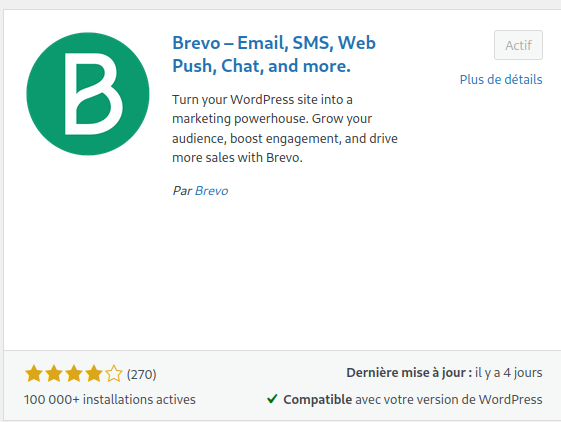
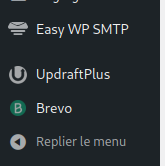
Une fois activé, vous aurez un élément de menu supplémentaire « Brevo » en bas à gauche de votre interface d’administration : cliquez dessus
Activez le marketing transactionnel et l’automatisation ; il vous sera demandé une clé API, vous pouvez en créer une 2ème sur votre compte Brevo : https://app.brevo.com/settings/keys/api et copier-coller sa valeur dans le champ demandé dans WordPress
C’est tout ce qu’il y a à faire : testez l’envoi d’un e-mail pour valider la bonne connexion aux serveurs de Brevo.
Désormais, vous allez pouvoir gérer vos scénarios d’automatisation directement dans Brevo en utilisant la base de données de votre site internet !
Déléguer la gestion des mails transactionnel à Brevo (attention ça ne semble plus fonctionner en ce moment)
Dans votre back-office WordPress, rdv sur Woocommerce > Brevo > Réglages

Cela vous emmène directement sur la page qui gère l’intégration de Brevo dans votre e-commerce :

Pour utiliser les e-mails de Brevo à la place des e-mails WooCommerce, rdv sur « Options d’e-mails » : cochez les cases des étapes pour lesquelles vous souhaitez gérer la communication avec vos clients via Brevo
