
1. Les réglages de base
Mettre WordPress en Français
Si votre version de WordPress affiche une interface en anglais, pour gagner en confort vous pouvez la passer en français.
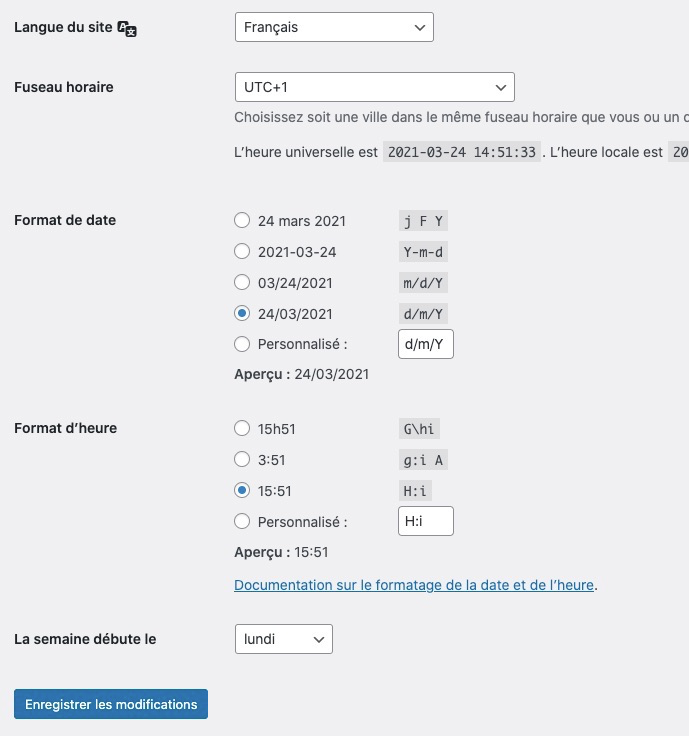
Pour ce faire, rien de plus simple : rdv dans “Settings” -> “Site Language” -> puis choisissez “Français” (attention, pas “Français du Canada”, sinon vous risquez d’avoir des surprises !)

Vous pouvez en profiter pour changer quelques autres paramètres, comme le format de la date et du temps
Cliquez ensuite sur “Save Changes” pour valider la modification. L’interface passe en français :
Installer l’éditeur de texte par défaut de WordPress :
L’éditeur de page des dernières versions de WordPress n’étant pas optimal, ni même très pratique pour comprendre comment l’utiliser, nous allons installer l’ancienne version.
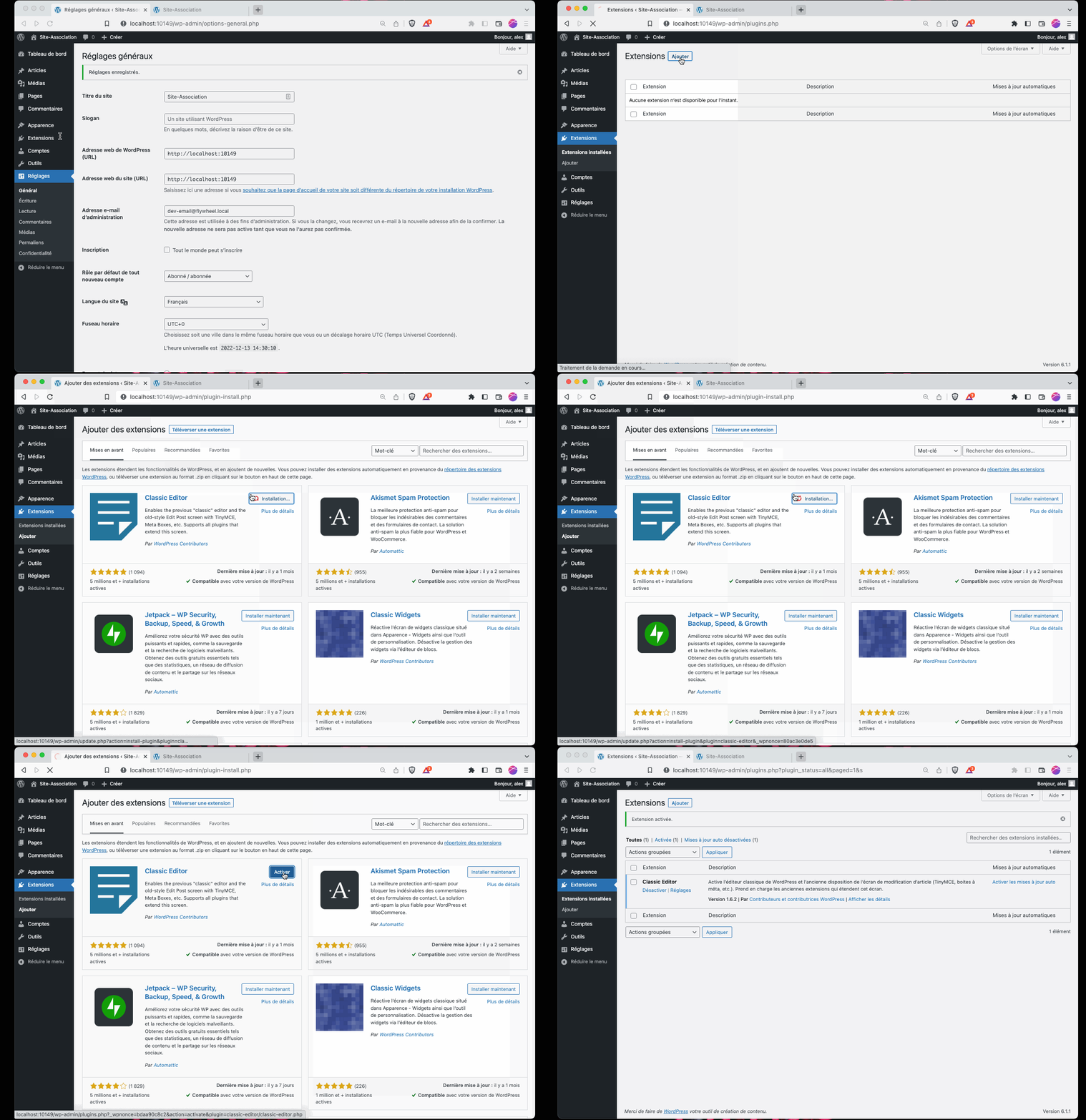
Pour ce faire, nous allons installer une première extension appelée “Classic Editor” :
Étapes à suivre pour installer une extension :
- Dans le menu gauche, cliquez sur “Extensions” -> “Ajouter”
- Repérez “Classic Editor” (le 1er plugin proposé)
- Cliquez sur “Installer Maintenant”
- Une fois l’extension téléchargée, cliquez sur “Activer”
Changer le thème de base
Le thème graphique de base proposé par WordPress n’étant pas non plus très simple ni pratique, nous allons opter pour un template plus “basique” et qui fonctionnera à merveille avec l’éditeur de texte que vous venez d’installer.
Étapes à suivre pour changer le thème :
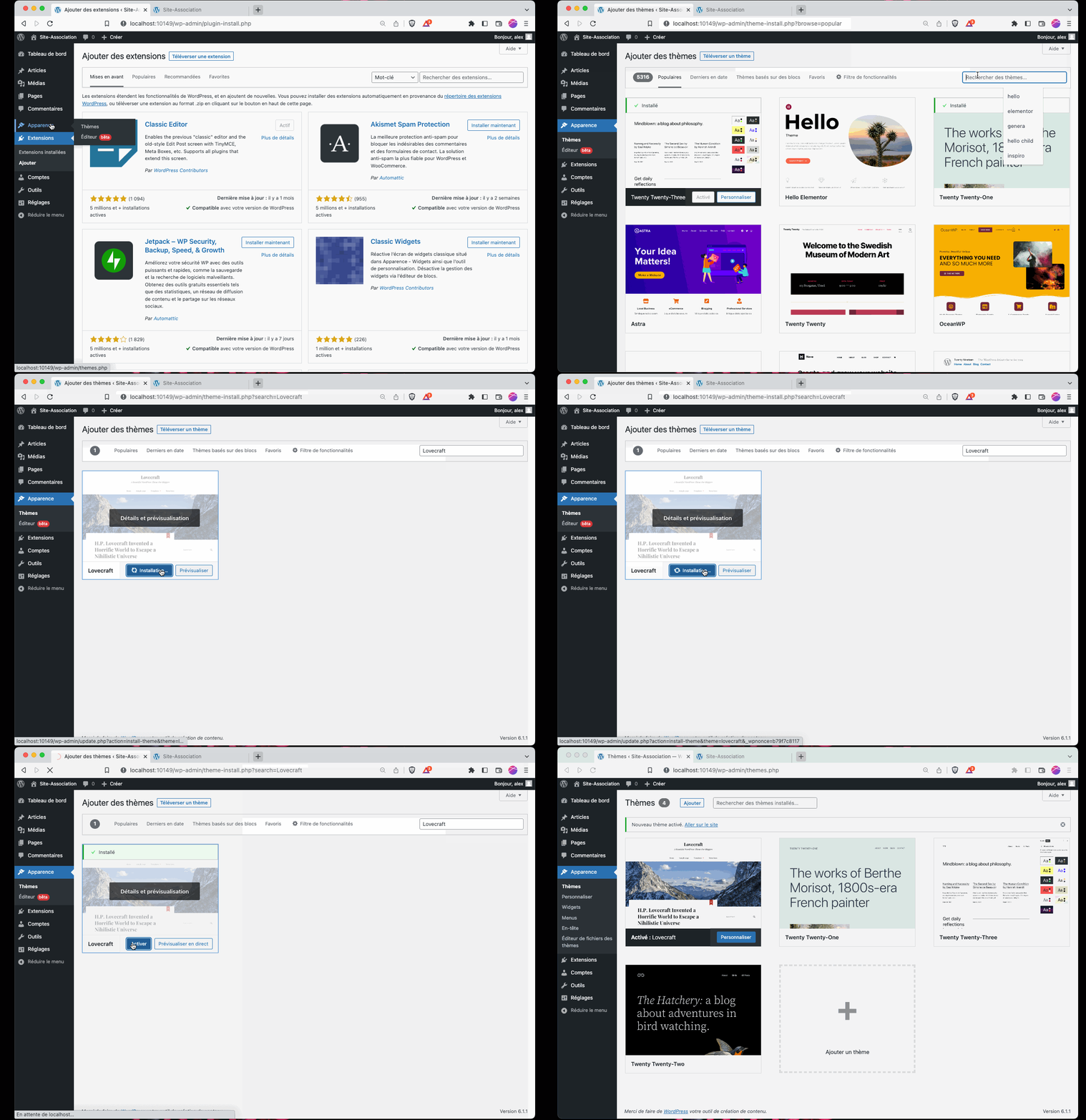
- Rdv dans le menu “Apparence” -> “Thèmes”
- Cliquez sur “Ajoutez”
- Dans le moteur de recherche, tapez “Lovecraft” (le nom du thème que nous utiliserons)
- Cliquez sur “Installer” puis “Activer”
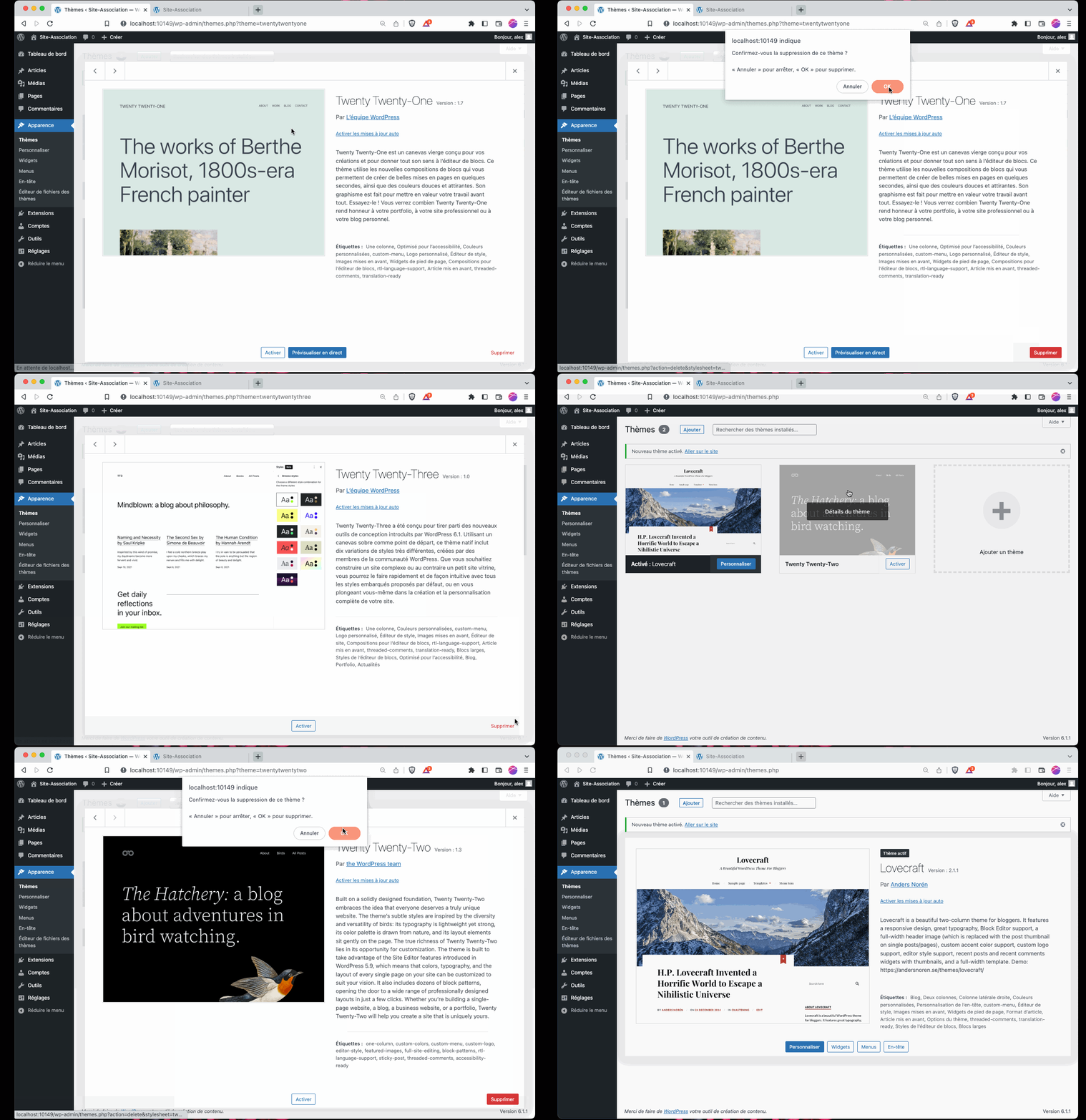
Enfin, pour alléger votre site, cliquez sur chaque autre thème, un par un, et supprimez-les :
Prochaine étape : les premiers pas dans l’interface