
1. Les templates Oxygen : les bases
Installer Oxygen et comprendre son fonctionnement
Commencez par télécharger Oxygen en suivant ce lien : Télécharger Oxygen
Puis installez-le manuellement dans les extensions WordPress, et activez-le
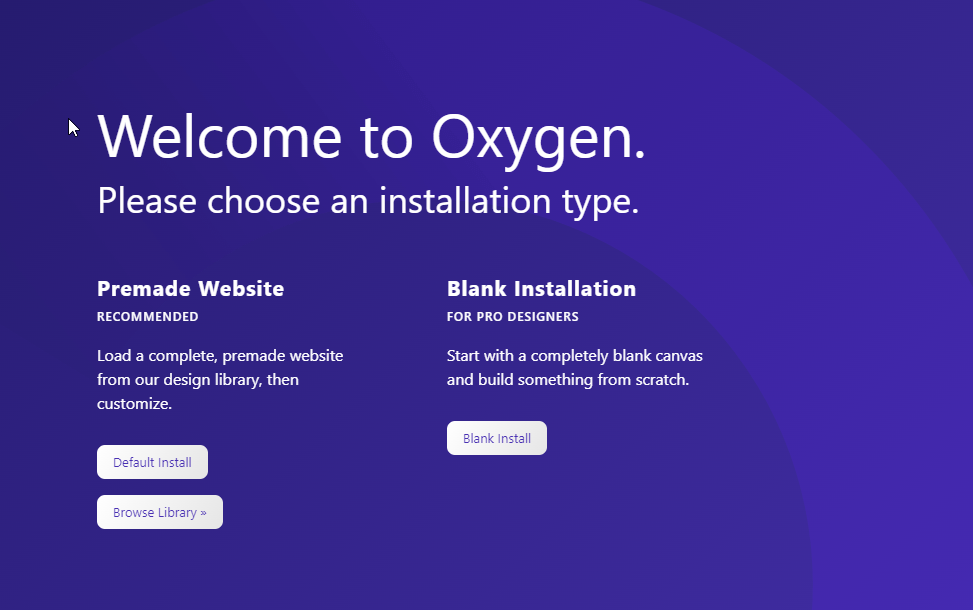
Vous devriez arriver automatiquement sur cette page :
Avant d’aller plus loin, gardez cette page dans un onglet, puis ouvrez-en une autre pour vous rendre sur la partie publique de votre site
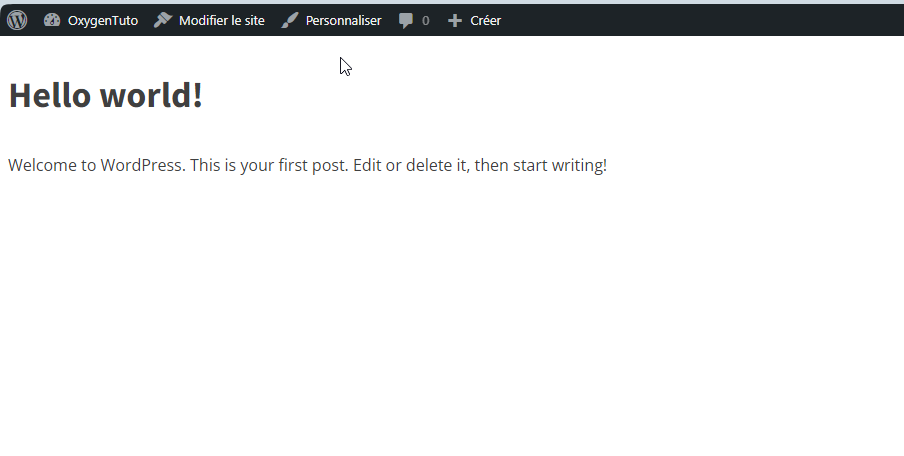
Vous devriez voir une page vide :
Toujours dans ce même onglet, rendez-vous maintenant dans le tableau de bord, partie « Thèmes ». Vous devriez constater une chose plutôt inhabituelle : tous les thèmes installés par défaut sont grisés !

Pourquoi ?
Tout simplement parce que Oxygen Builder est un constructeur de sites complet et ne se contente pas d’être un plugin de conception de pages. Il remplace le thème WordPress standard en fournissant ses propres outils de conception pour l’ensemble du site.
Il y a plusieurs raisons à cela :
- Contrôle total de la conception : Oxygen fournit un contrôle complet sur tous les aspects de la conception de votre site. Les thèmes WordPress traditionnels offrent souvent une personnalisation limitée sans recourir à des codes supplémentaires ou à des constructeurs de pages. Oxygen, en revanche, permet une personnalisation à un niveau beaucoup plus granulaire, de l’en-tête au pied de page et de chaque élément intermédiaire.
- Élimination des restrictions de thème : Les thèmes WordPress peuvent venir avec des restrictions de conception et des fonctionnalités prédéfinies. En ne s’appuyant pas sur un thème, Oxygen évite ces restrictions, permettant aux utilisateurs de créer pratiquement n’importe quel design ou layout qu’ils peuvent imaginer.
- Performances et optimisation : En se passant d’un thème, Oxygen peut potentiellement offrir de meilleures performances. Les thèmes WordPress peuvent parfois être gonflés avec des codes inutiles qui ralentissent votre site. Oxygen vise à créer des sites plus légers et plus rapides en éliminant ces surcharges.
- Simplicité et efficacité : En utilisant Oxygen, vous travaillez avec un seul outil pour la conception de votre site, plutôt que de jongler entre les fonctionnalités d’un thème et celles d’un constructeur de pages. Cela peut rendre le processus de conception plus efficace et plus intuitif, en particulier pour les concepteurs et les développeurs expérimentés.
- Flexibilité pour les développeurs : Oxygen est souvent apprécié par les développeurs en raison de sa flexibilité et de sa capacité à intégrer des codes personnalisés. Cela permet une personnalisation plus poussée que ce qui est typiquement possible avec les thèmes standard.
- Concentration sur un workflow unique : En ne dépendant pas d’un thème, Oxygen permet aux utilisateurs de se concentrer sur un workflow unique pour toute leur conception, plutôt que de devoir comprendre et travailler avec les spécificités de différents thèmes.
Pour faire simple, Oxygen Builder vise à fournir une liberté de conception maximale, des performances optimales et une expérience utilisateur simplifiée pour la création de sites web, sans les contraintes souvent associées aux thèmes WordPress traditionnels. Cela en fait un outil particulièrement attrayant pour les concepteurs et les développeurs qui souhaitent créer des sites personnalisés et performants.
Maintenant que nous avons les bases théoriques, revenons à la pratique.
Commencez par supprimer les thèmes inutiles histoire d’alléger un peu votre répertoire. Vous ne pourrez en garder qu’un seul, qui ne sera pas utilisé mais qui ne peut pas être supprimé malgré tout (car WordPress n’est, à la base, pas fait pour fonctionner sans au moins 1 thème dans son répertoire de thèmes)
Générer un premier site
Revenez à vote premier onglet, puis cliquez sur « browse library » :
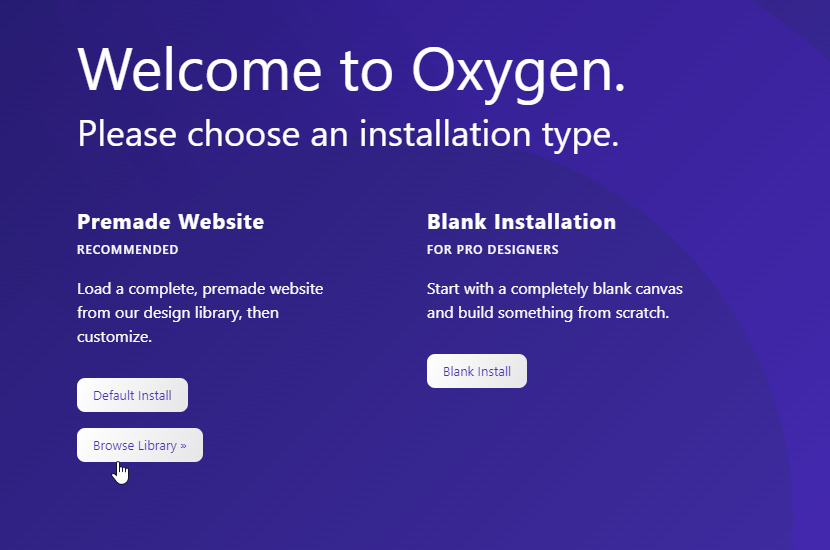
Vous allez voir la liste des templates proposés par Oxygen. Le site « préconstruit » que vous choisirez installera automatiquement les templates de toutes les pages de votre site, un peu comme le ferait le constructeur de thème d’Elementor. Le header / footer sera répercuté sur toutes les pages, les articles et les pages auront toutes un design par défaut, et votre page d’accueil sera remplie avec le contenu présenté dans l’exemple du thème.
Vous pourrez ainsi simplement modifier / réagencer les contenus si le site préconstruit que vous avez choisi vous convient !
Pour ce cours sur l’utilisation d’Oxygen, nous allons partir sur la version par défaut, à savoir le template « Atomic »

Suivez les étapes et attendez quelques secondes que la magie opère. Une fois le site installé, vous devriez revenir sur votre tableau de bord.
2 messages doivent attirer votre attention :
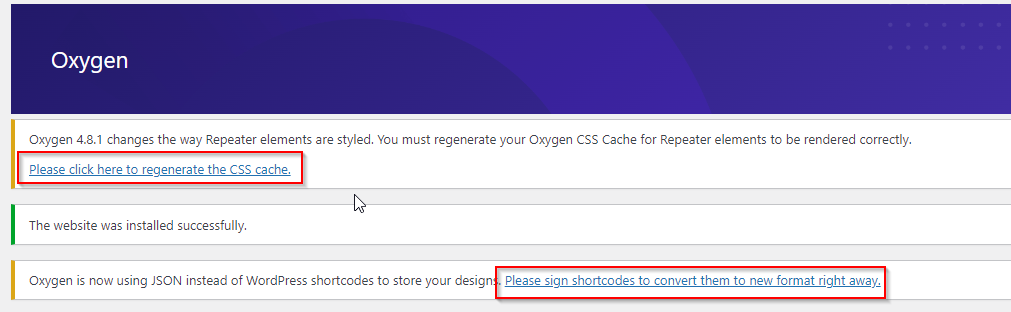
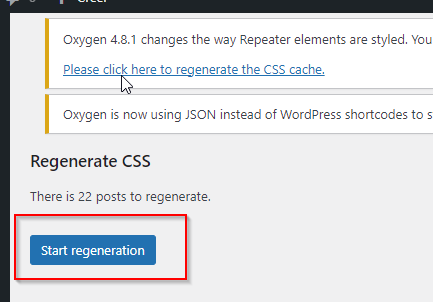
Vous pouvez cliquer dessus pour re-générer le cache CSS et les shortcodes utilisés par défaut.
Les étapes pour regénérer le cache sont les suivantes :

Puis
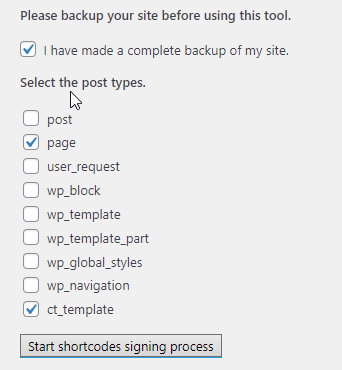
Puis pour le lien à propos de la re-génération des shortcodes, cochez « I have made…. » puis cliquez sur le bouton :
Revenez sur votre tableau de bord : les messages doivent avoir disparus :

Maintenant, rendez-vous côté public pour constater la bonne installation de votre site :

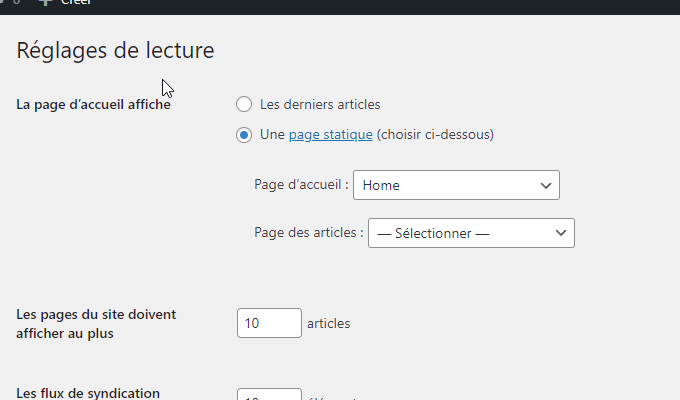
Comme vous n’avez pas défini de page d’accueil dans les réglages, c’est le contenu du dernier article qui s’affiche. Allez dans « Réglages » -> « Lecture » puis choisissez la « home » comme page d’accueil :
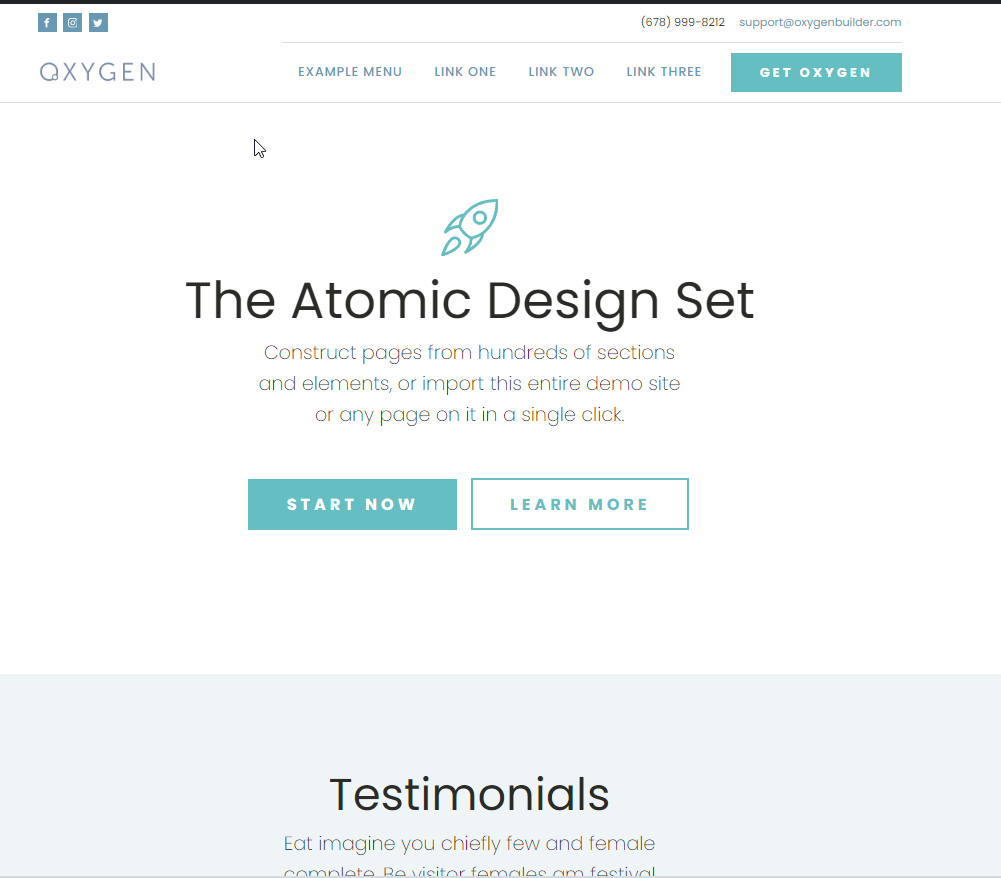
En revenant sur le site vous devriez voir une belle page d’accueil s’afficher :
Rendez-vous dans l’onglet « Pages » : vous verrez toutes les pages générées automatiquement par l’outil qui vous a permit d’installer le site.
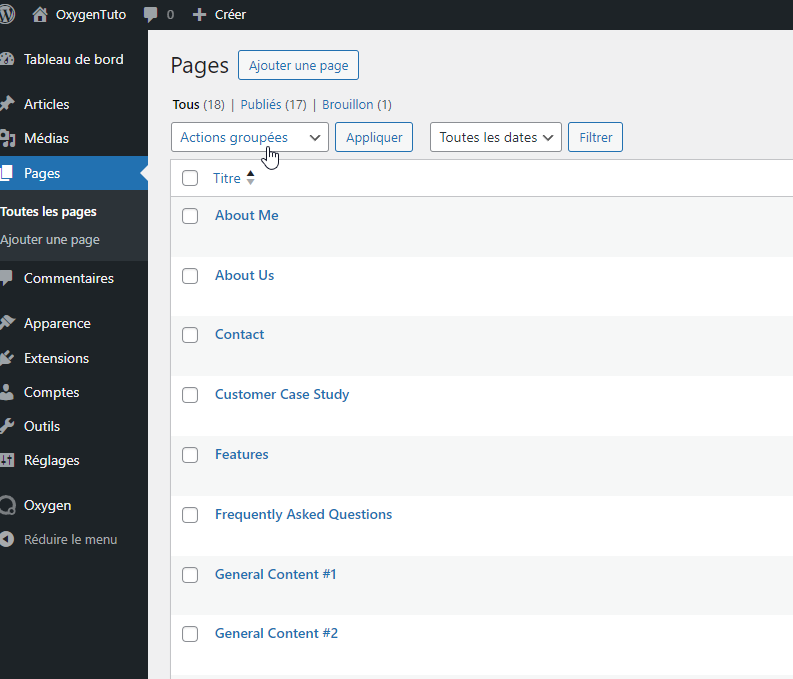
Ouvrez la page « About Me » par exemple :

Vous constatez que la page est vide, sans contenus. Pourquoi ? Tout simplement parce qu’elle a été conçue directement avec Oxygen. Elle a donc un template unique. Pour voir à quoi ressemble ce template, cliquez sur « Edit with Oxygen » ; vous arriverez directement dans l’interface de création d’Oxygen :

Je vous propose donc de détailler un peu cette interface dans un autre chapitre : appréhender l’interface d’Oxygen Builder.