
2. Premiers pas dans l’interface d’administration
Côté privé, côté public
Vous l’avez sans doute remarqué, votre site a 2 interfaces bien différentes :
- Un côté public, sur laquelle les internautes vont naviguer pour chercher des infos sur votre association, et lire vos contenus (on dit souvent “côté public” pour désigner le site tel qu’il s’affiche pour tout le monde)
- Et un côté “privé” (= l’interface d’administration) accessible depuis une URL (= adresse de la page qui s’affiche dans votre barre d’adresse) bien spécifique qui contient le terme /wp-admin et qui n’est accessible qu’en entrant un identifiant et un mot de passe.
Vous êtes la seule personne à pouvoir accéder à cette partie privée qui permet de gérer l’affichage des pages côté public (et c’est normal sinon tout le monde s’amuserait à faire n’importe quoi avec votre site !)
Le côté public tel qu’il doit être avec les réglages de base proposés ci-dessus :

Le côté privé ou “l’interface d’administration” :

Se repérer dans l’interface d’administration
Vous remarquez qu’il y a 2 barres noires qui encadrent la page : ce sont les menus qui permettent d’accéder aux différentes rubriques du site.
La barre d’administration
Le menu horizontal situé en haut – aussi appelé “barre d’administration” – ressemble à ça :

Voyons dans le détail à quoi sert chaque élément :
1 – Si vous survolez cette icône, vous verrez plusieurs sous-éléments qui vous permettront d’accéder aux différents sites de WordPress : la documentation en ligne, le forum officiel, et le site officiel. Ce sont des liens externes qui vous feront sortir de votre site. 2 – Cette icône suivie du nom de votre site vous permet de passer du côté admin au côté public en 1 clic. 3 – L’icône qui représente une bulle vous indique combien de commentaires sont publiés sur la partie blog de votre site
4 – Le bouton “ + Créer “ est un raccourci qui vous permet de créer rapidement un contenu (un article, une page, un média, ou un compte utilisateur). Nous reviendrons plus tard sur chacun de ces éléments, qui sont également accessibles depuis le menu vertical gauche.
5 – Cet élément vous permet d’accéder aux paramètres de votre compte utilisateur, et de vous déconnecter de l’interface d’administration.
Les onglets “Options de l’écran” et “Aide”
Vu leur discrétion, ils n’ont pas l’air importants, mais en fait ils sont très pratiques :

Selon la page sur laquelle vous vous situez, les options de l’écran vous permettent d’afficher ou de masquer des éléments de la page.
Essayez : décochez tout, vous verrez que votre tableau de bord sera complètement vide !
L’onglet “Aide” quant à lui permet d’afficher une aide contextuelle pour vous aider à comprendre ce que vous avez sous les yeux : n’hésitez pas à vous y référer pour compléter ce qu’on voit en cours !
Le menu principal de l’administration
Le menu que vous utiliserez le plus souvent est celui-ci :
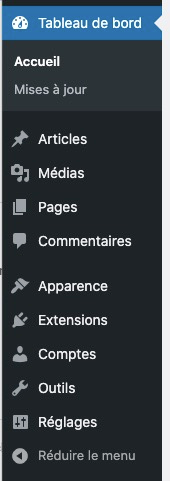
Nous allons voir comment l’utiliser en créant un petit blog d’association tout simple.