
Installation de WAMP et mise en place d’un site WordPress sous Windows
Ce tutoriel vous guidera étape par étape pour installer WAMP sur Windows et configurer un site WordPress en local.
🔹 1. Installation de WAMP sur Windows
WAMP (Windows, Apache, MySQL, PHP) est un environnement de développement qui permet d’exécuter un serveur web local.
📌 1.1 Télécharger WAMP Server
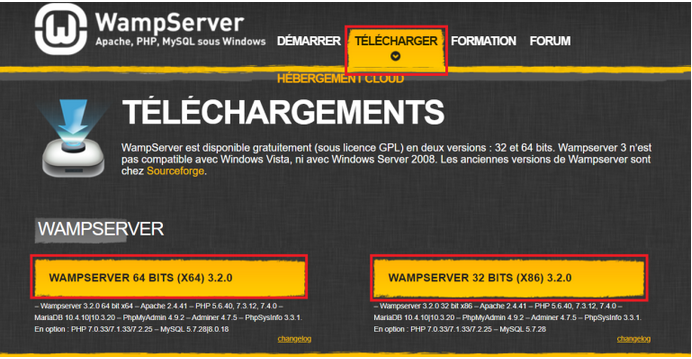
- Rendez-vous sur le site officiel : https://www.wampserver.com/
- Cliquez sur « Download » et choisissez la version adaptée à votre système :
- WAMP 64 bits si vous utilisez Windows 64 bits (utilisée dans la plupart des cas)
- WAMP 32 bits si vous utilisez Windows 32 bits
- Téléchargez l’exécutable
.exe.
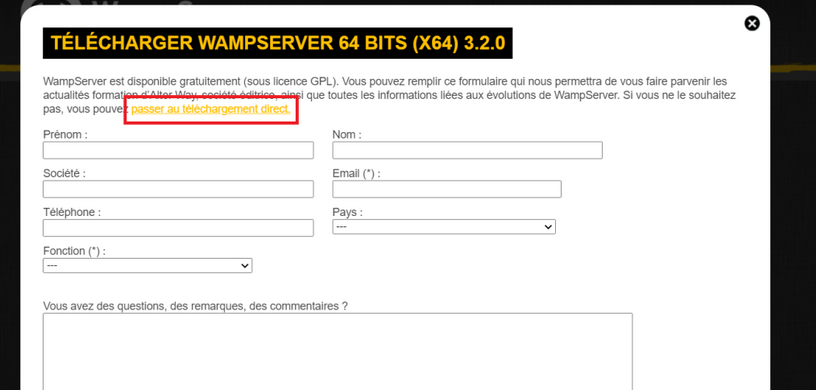
Vous n’êtes pas obligés de remplir le formulaire de contact, cliquez sur « passer au téléchargement direct » :
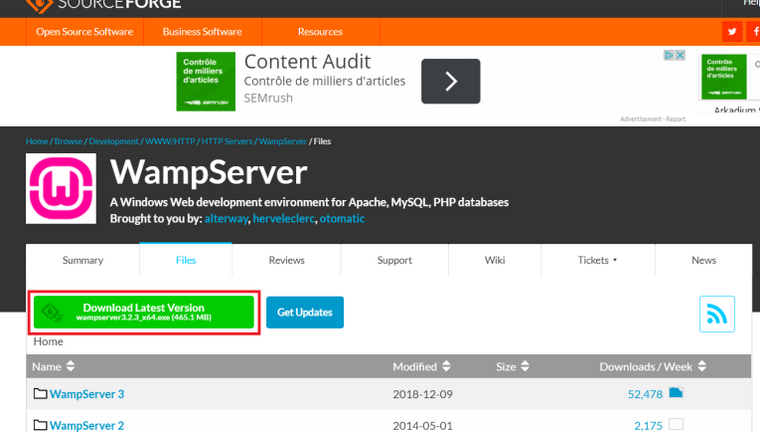
1.2 Installer WAMP
- Double-cliquez sur le fichier
.exetéléchargé. - Suivez les instructions de l’installateur :
- Acceptez les termes du contrat de licence.
- Sélectionnez un répertoire d’installation (par défaut
C:\wamp64\).
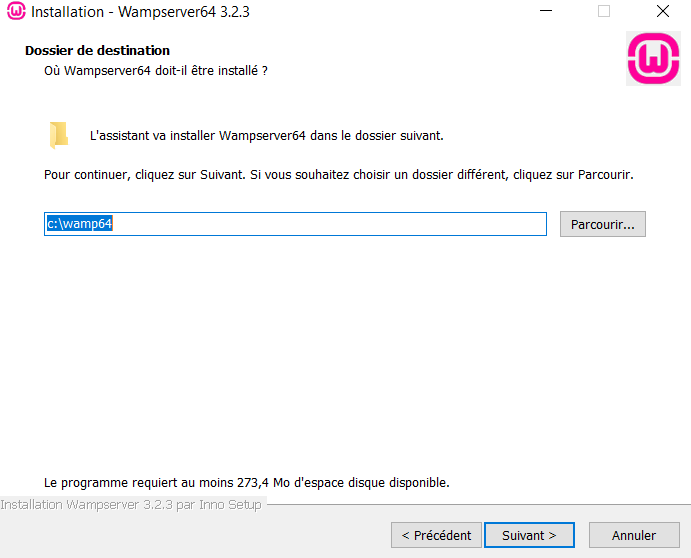
Laissez les paramètres par défaut pour Apache, MySQL et PHP.
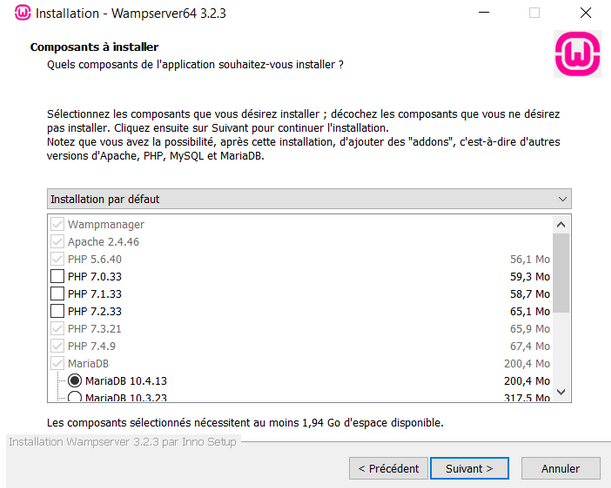
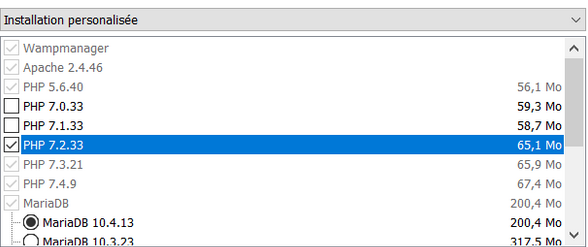
Pendant l’installation, il vous sera demandé de choisir un navigateur par défaut :
Vous pouvez sélectionner chrome.exe, firefox.exe, ou un autre navigateur de votre choix.
L’installation terminée, cliquez sur « Terminer » et démarrez WAMP.
2. Lancer WAMP et vérifier son bon fonctionnement
📌 2.1 Démarrer WAMP
- Lancez WAMP en double-cliquant sur l’icône du bureau ou en le recherchant via le menu Démarrer.
- Une icône
Wverte apparaîtra dans la barre des tâches en bas à droite :- 🟢 Vert : Tout fonctionne correctement.
- 🟡 Orange : Certains services ne sont pas démarrés.
- 🔴 Rouge : Le serveur ne fonctionne pas.
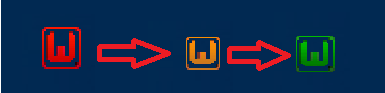
Si l’icône est orange ou rouge, assurez-vous qu’aucun autre logiciel n’utilise les ports 80 (Apache) et 3306 (MySQL), par exemple Skype ou un autre serveur web (ne faites pas tourner en même temps Local WP et WAMP par exemple !).
📌 2.2 Accéder à localhost
- Ouvrez un navigateur web et tapez :
http://localhost/ - Vous devriez voir la page d’accueil de WAMP.
3. Création de la base de données MySQL pour WordPress
Avant d’installer WordPress, nous devons créer une base de données.
📌 3.1 Accéder à phpMyAdmin
- Dans votre navigateur, allez sur :
http://localhost/phpmyadmin/ - Identifiez-vous :
- Nom d’utilisateur :
root - Mot de passe : Laissez vide (par défaut)
- Nom d’utilisateur :
📌 3.2 Créer une nouvelle base de données
- Cliquez sur Bases de données en haut de la page.
- Dans le champ Créer une base de données, entrez un nom, par exemple :
wordpress_db - Cliquez sur Créer.
4. Installation de WordPress
Nous allons maintenant télécharger et installer WordPress sur notre serveur local.
📌 4.1 Télécharger WordPress
- Rendez-vous sur le site officiel : https://wordpress.org/download/
- Téléchargez le fichier .zip de WordPress.
📌 4.2 Copier WordPress dans le dossier WAMP
- Décompressez l’archive WordPress téléchargée.
- Déplacez le dossier wordpress dans :
C:\wamp64\www\ - Renommez le dossier si vous souhaitez un autre nom, par exemple :
mon-site.
5. Configuration de WordPress
📌 5.1 Lancer l’installation de WordPress
- Ouvrez un navigateur et accédez à :
http://localhost/mon-site/ - Vous verrez la page de configuration de WordPress.
📌 5.2 Paramétrer WordPress
- Choisissez la langue : Sélectionnez Français et cliquez sur Continuer.
- Configurer la base de données :
- Nom de la base de données :
wordpress_db - Nom d’utilisateur :
root - Mot de passe : Laissez vide (par défaut)
- Hôte de la base de données :
localhost - Préfixe des tables : Laissez
wp_(ou modifiez-le pour plus de sécurité).
- Nom de la base de données :
- Cliquez sur Envoyer, puis Lancer l’installation.
📌 5.3 Créer un compte administrateur
- Titre du site : Entrez le nom de votre site.
- Nom d’utilisateur : Choisissez un identifiant administrateur.
- Mot de passe : Définissez un mot de passe fort.
- Adresse e-mail : Indiquez une adresse e-mail valide.
- Cliquez sur Installer WordPress.
📌 5.4 Se connecter à WordPress
- Une fois l’installation terminée, accédez à votre site :
http://localhost/mon-site/wp-admin/ - Connectez-vous avec l’identifiant et le mot de passe que vous avez définis.
6. Configuration de WordPress en local
📌 6.1 Changer les permaliens
- Dans le tableau de bord, allez dans Réglages > Permaliens.
- Sélectionnez Nom de l’article et cliquez sur Enregistrer les modifications.
📌 6.2 Installer un thème et des plugins
- Allez dans Apparence > Thèmes pour installer un thème.
- Allez dans Extensions > Ajouter pour installer des plugins.
7. Résolution des problèmes courants
Erreur « Forbidden – You don’t have permission to access this resource »
- Solution : Ouvrez le fichier httpd.conf (
C:\wamp64\bin\apache\apache2.4.51\conf\httpd.conf) et recherchez :Require localRemplacez-le par :Require all granted - Redémarrez Apache via WAMP.
Apache ou MySQL ne démarre pas
- Vérifiez si un autre service utilise le port 80 ou 3306 (ex: Skype, IIS).
- Changez les ports d’Apache dans
httpd.conf:Listen 8080 - Accédez ensuite à :
http://localhost:8080/