
1. Implémenter Google Tag Manager
Avant de déployer le plan de taggage, il faut mettre en place Google Tag Manager.
Je vous propose 2 méthodes :
- La méthode « simple » si vous utilisez un CMS comme WordPress (qui consiste à utiliser un plugin comme vous le devinez) – Le prérequis indispensable est d’avoir un site WordPress en ligne
- La méthode « complexe » qui consiste à intégrer le tag manuellement sur des pages HTML – Le pré-requis est d’avoir un hébergement web avec la possibilité d’héberger des fichiers HTML
Première étape : créer un compte Google Tag Manager
Commencez par vous rendre sur https://tagmanager.google.com/#/home
Cliquez sur « Créer un compte » en haut à droite

Comme nous allons créer des balises pour un site web, remplissez le formulaire de création avec le nom du site et choisissez « web » dans les options de configuration :
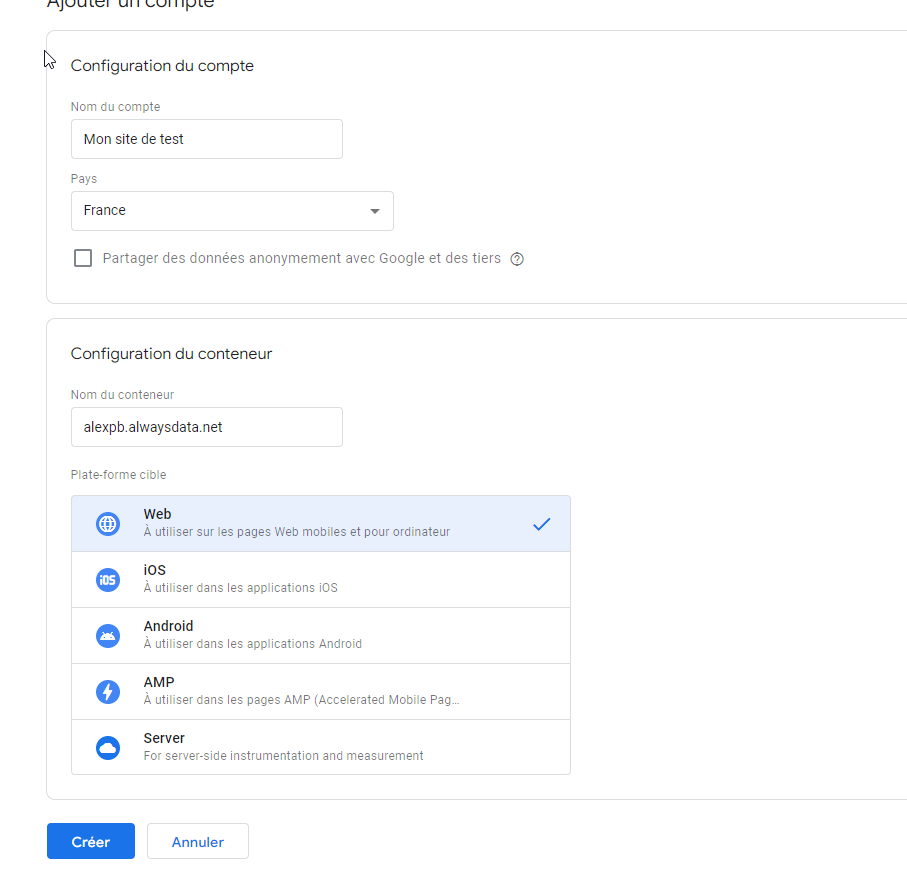
Ensuite, acceptez les CGU

L’installation sur un site WordPress
Si vous installez GTM sur votre site avec un plugin WordPress, pas besoin de copier le code, vous pouvez cliquer sur OK et continuer.
En haut à droite vous devriez voir un identifiant GTM :
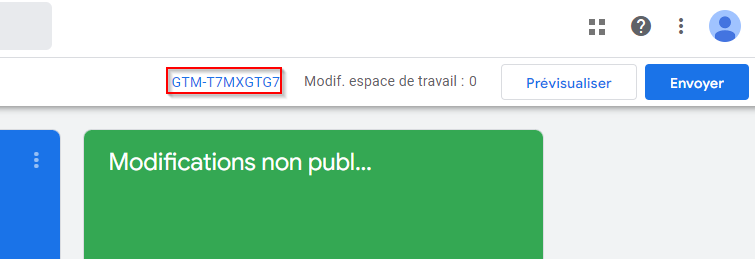
Copiez-le, il servira de référence pour le plugin qui installera le script sur toutes les pages.
Dans un autre onglet de votre navigateur, allez dans votre tableau de bord WordPress, onglet extensions, puis cherchez cette extension : GTM4WP
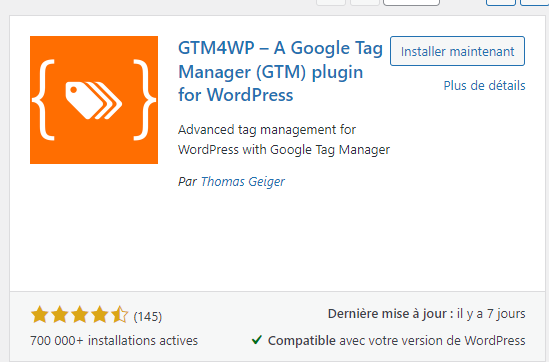
Installez-la et activez-la
L’extension vous demande ensuite de saisir votre ID GTM :

Cliquez sur le lien puis collez l’ID dans le champ dédié :

Ensuite, veillez à cocher les cases « Activer » le code du conteneur et laissez le mode de compatibilité par défaut (il se peut que vous deviez recharger la page avant de valider de nouveau !).
Ensuitez, testez votre site pour vérifier la bonne implémentation du scripts GTM : si l’icône est verte, tout est bon !

L’installation sur un site en HTML
Si vous installez GTM sur des pages HTML, suivez les instructions en copiant le code 1 dans la partie <head> sur toutes vos pages web, et le code 2 juste après l’ouverture de la balise <body>.
NB : si vous avez déjà installé la balise Google Analytics, vous pouvez la supprimer ! Désormais tout se passera dans le contenu Tag Manager que vous implémentez !
Voici un petit explicatif visuel avec un mini-site de test :

Une fois que vous aurez effectué l’opération sur chacune de vos pages, vous pouvez tester votre site pour vous assurer que tout est bien intégré :

Si l’icône s’affiche bien en vert, bravo, GTM est bien installé, vous pouvez cliquer sur OK !
Dès maintenant, votre conteneur Google Tag Manager est opérationnel. Vous allez pouvoir gérer l’ensemble de vos balises de tracking directement par son biai, sans jamais plus avoir besoin d’un quelconque développeur pour intégrer des scripts sur les pages du site !
La suite : ajouter la balise Google Analytics au conteneur Tag Manager.